

Ne confondez pas voucher et coupon. Un coupon donne une réduction sur une commande, dans
le panier — voir Acheter une formation ou un examen. Un
voucher donne directement accès au contenu : pas de panier, rien à payer.
Sommaire
- Étape 1 — Retrouver votre voucher dans vos e-mails
- Étape 2 — Vérifier ce qu’il contient
- Étape 3 — Ouvrir la fenêtre Appliquer un bon
- Étape 4 — Saisir le code
- Étape 5 — Retrouver vos formations et examens
- Bon à savoir
Étape 1 — Retrouver votre voucher dans vos e-mails
Votre voucher vous est envoyé par e-mail, par StrivEd, avec l’objet Your Voucher Details. Le code de 13 caractères se trouve dans le cadre CODE VOUCHER, avec sa date de validité.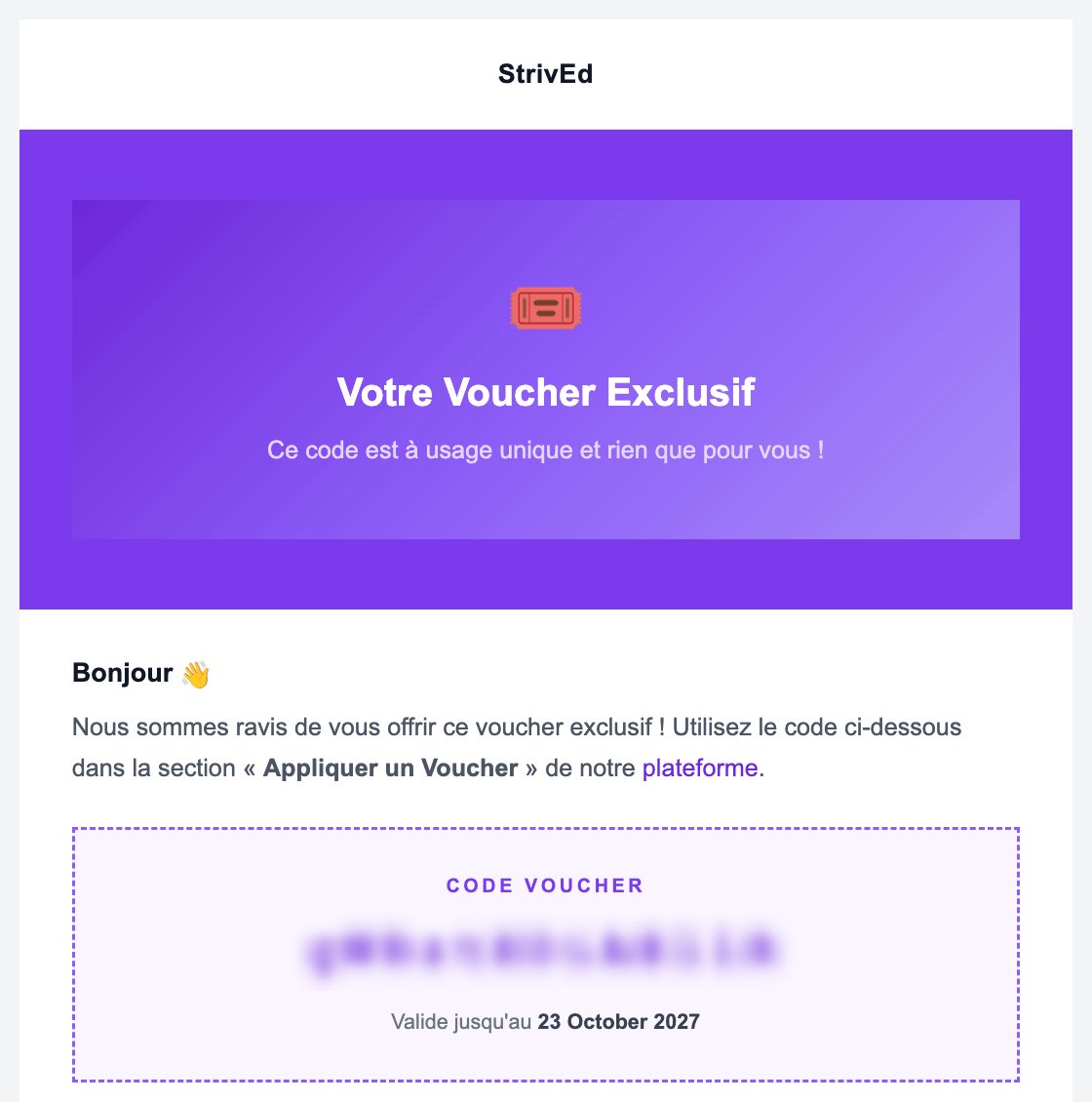
L'e-mail du voucher. Le code est masqué sur cette capture.
Étape 2 — Vérifier ce qu’il contient
Plus bas, l’e-mail liste les Formations incluses et les Examens inclus : c’est exactement ce que le voucher va débloquer.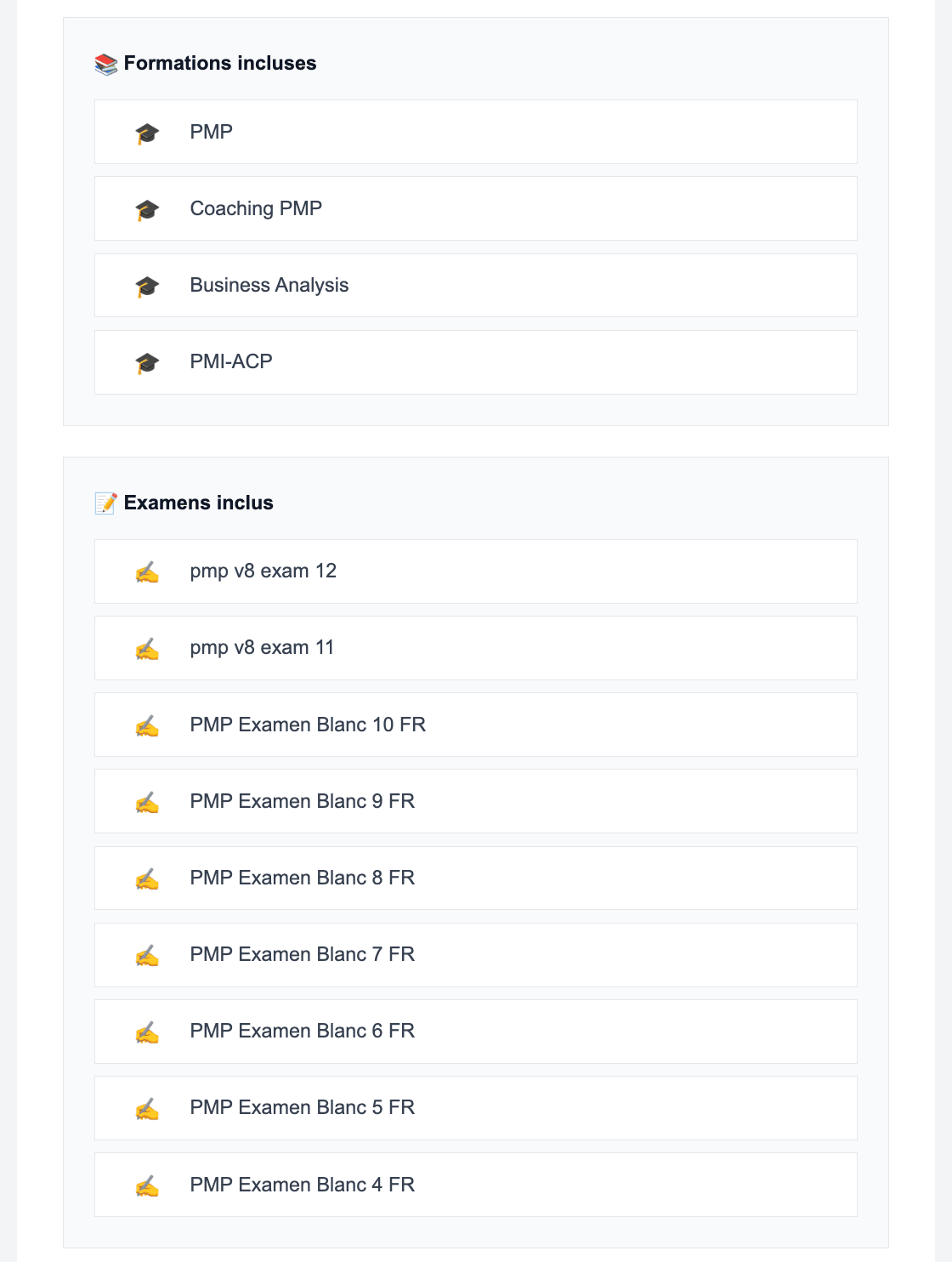
Le contenu débloqué par le voucher.
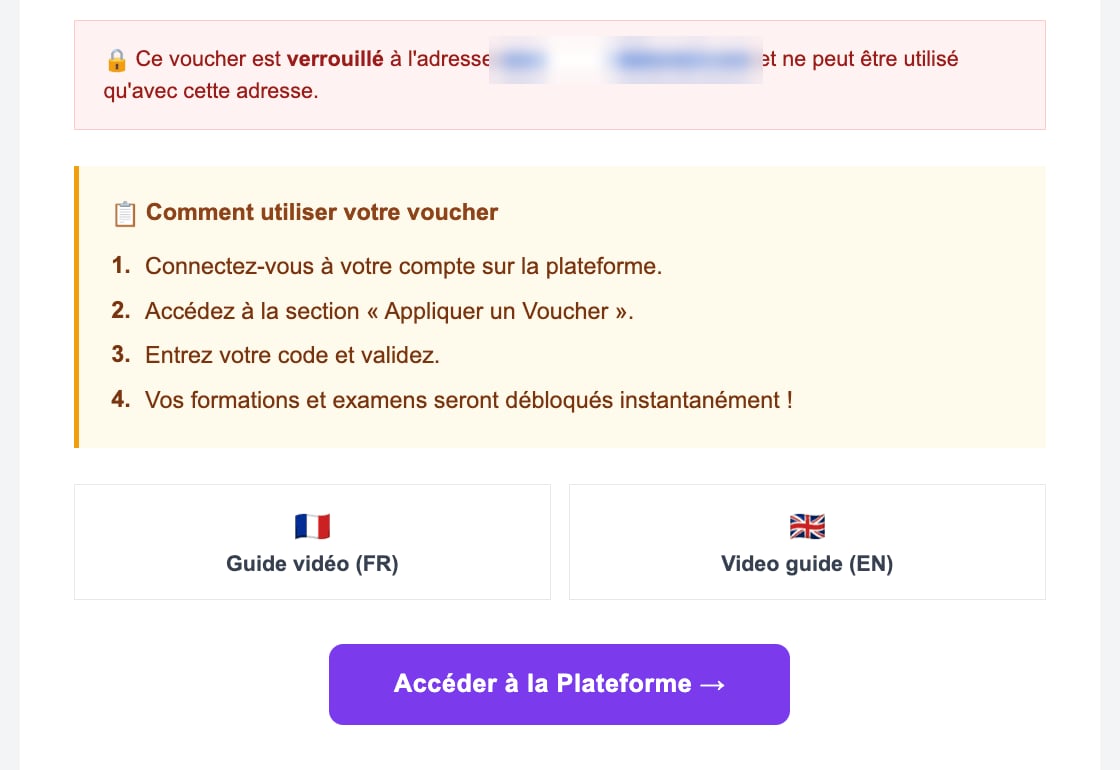
Le verrouillage du voucher et son mode d'emploi. L'adresse est masquée sur cette capture.
Étape 3 — Ouvrir la fenêtre Appliquer un bon
Connectez-vous avec l’adresse e-mail qui a reçu le voucher, puis ouvrez la fenêtre Appliquer un bon :- depuis le Tableau de bord : bouton Appliquer un bon dans le bandeau violet ;
- ou, tant que vous ne possédez encore aucune formation ni aucun examen, avec le bouton Utiliser un bon en haut de l’écran.
Étape 4 — Saisir le code
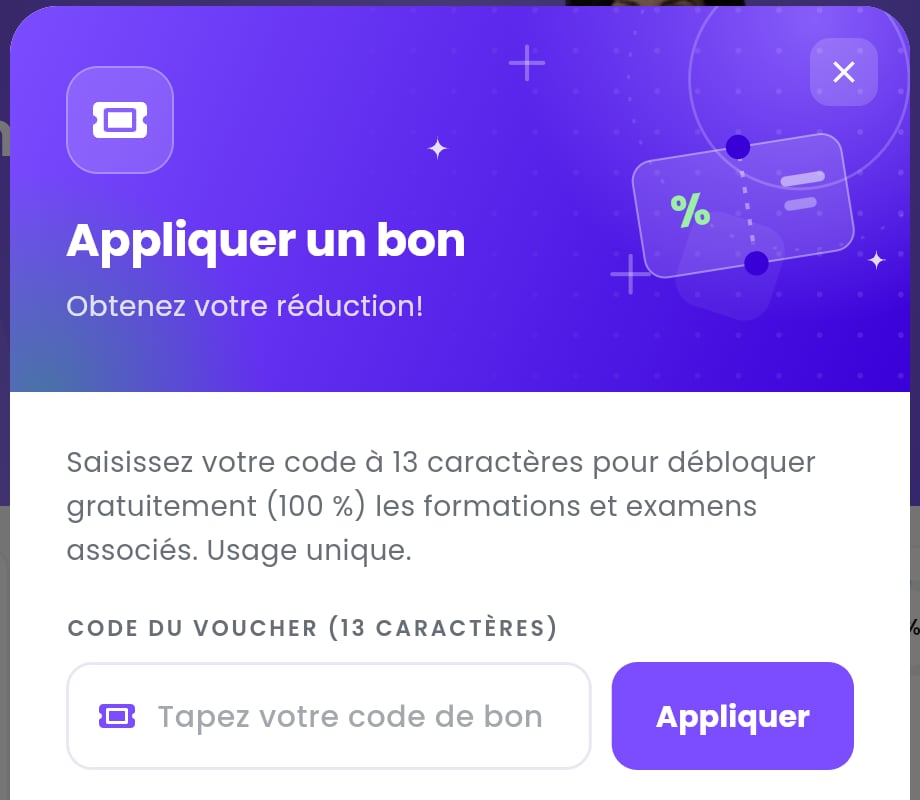
La fenêtre Appliquer un bon.
1
Collez le code
Copiez le code depuis l’e-mail et collez-le dans Tapez votre code de bon. Il doit faire
exactement 13 caractères.
2
Cliquez sur Appliquer
Le message Bon appliqué avec succès confirme que votre contenu est débloqué.
3
Cliquez sur Actualiser cette page
L’application se met à jour avec vos nouvelles formations et vos nouveaux examens.
Étape 5 — Retrouver vos formations et examens
Bon à savoir
Le code est refusé : que signifie le message ?
Le code est refusé : que signifie le message ?
Je possède déjà une partie du contenu
Je possède déjà une partie du contenu
Ce que vous possédez déjà reste inchangé : le voucher n’ajoute que les formations et examens qui
vous manquent.
Puis-je donner mon voucher à quelqu'un ?
Puis-je donner mon voucher à quelqu'un ?
Non. Un voucher ne sert qu’une seule fois, et il est généralement verrouillé à l’adresse e-mail
qui l’a reçu.