

Tout ce qui suit concerne l’application web sur ordinateur. Vous verrez vos propres
certificats.
Sommaire
- Étape 1 — Débloquer le certificat
- Étape 2 — Ouvrir l’onglet Certificats
- Étape 3 — Visualiser, télécharger ou imprimer
- Étape 4 — Partager et faire vérifier
- Bon à savoir
Étape 1 — Débloquer le certificat
Un certificat se débloque quand vous avez terminé toutes les leçons et réussi tous les quiz d’une formation. Suivez votre avancement avec la pastille médaille du lecteur de cours — voir Suivre une formation, étape 6. Une fois tout terminé, la carte de la formation dans Mes formations affiche Voir le certificat.Étape 2 — Ouvrir l’onglet Certificats
Cliquez sur Mon contenu, puis sur l’onglet Certificats (adresse/student-my-content/certifications).
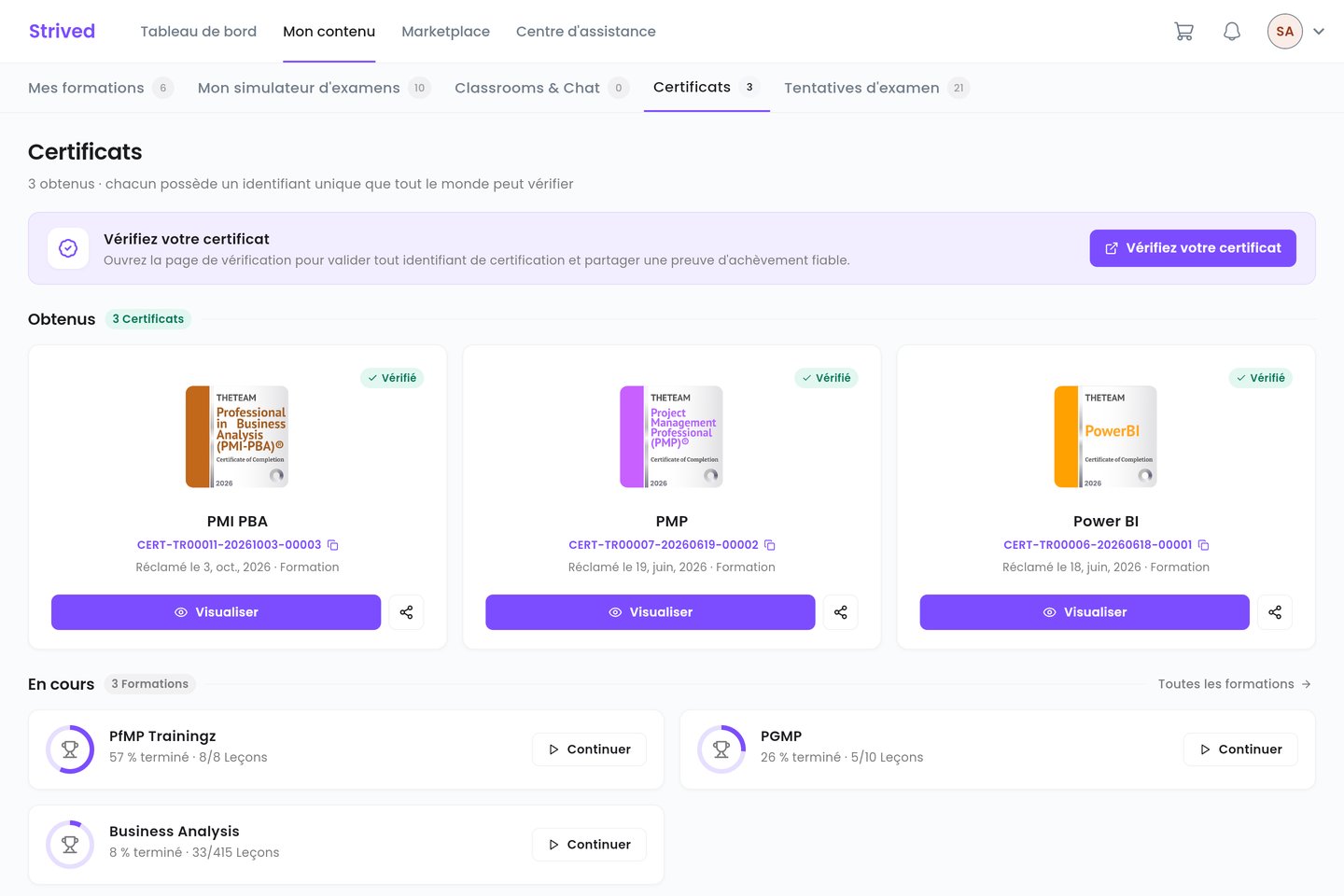
Mon contenu → Certificats : vos certificats obtenus et vos formations en cours.
Étape 3 — Visualiser, télécharger ou imprimer
Cliquez sur Visualiser. La page du certificat s’ouvre dans un nouvel onglet, avec ses détails (nom, formation, durée, date, identifiant) et quatre boutons :Cette page est pour l’instant affichée en anglais, quelle que soit la langue choisie dans
l’application.
Étape 4 — Partager et faire vérifier
- Partager : cliquez sur l’icône partager d’une carte. Le lien public du certificat est copié ; collez-le dans un e-mail ou un message. Toute personne qui l’ouvre voit le certificat.
- Faire vérifier : le bouton Vérifiez votre certificat ouvre la page de vérification. Un
employeur peut y saisir l’identifiant
CERT-…pour confirmer que le certificat est authentique.
Bon à savoir
J'ai terminé toutes les leçons, mais pas de certificat
J'ai terminé toutes les leçons, mais pas de certificat
Vérifiez les quiz : le certificat exige aussi que tous les quiz de la formation soient
réussis. La fenêtre de progression du certificat, dans le lecteur de cours, indique ce qu’il
vous reste à faire.
Mon nom est mal écrit sur le certificat
Mon nom est mal écrit sur le certificat
Le certificat reprend le prénom et le nom de votre profil
(voir Gérer votre compte). Pour corriger un certificat déjà
délivré, contactez le support depuis le Centre d’assistance.