

Tout ce qui suit concerne l’application web sur ordinateur, avec un compte Admin. Les
captures viennent de la plateforme de test : vos chiffres, vos formations et vos utilisateurs
seront différents.
Sommaire
- Étape 1 — La barre latérale et la barre du haut
- Étape 2 — Lire le tableau de bord
- Étape 3 — Exporter le revenu
- Étape 4 — Obtenir de l’aide
- Les commandes communes à toutes les listes
- Bon à savoir
Étape 1 — La barre latérale et la barre du haut
Après la connexion, la plateforme s’ouvre sur le Tableau de bord. La barre latérale, à gauche, mène à tous les outils de l’admin :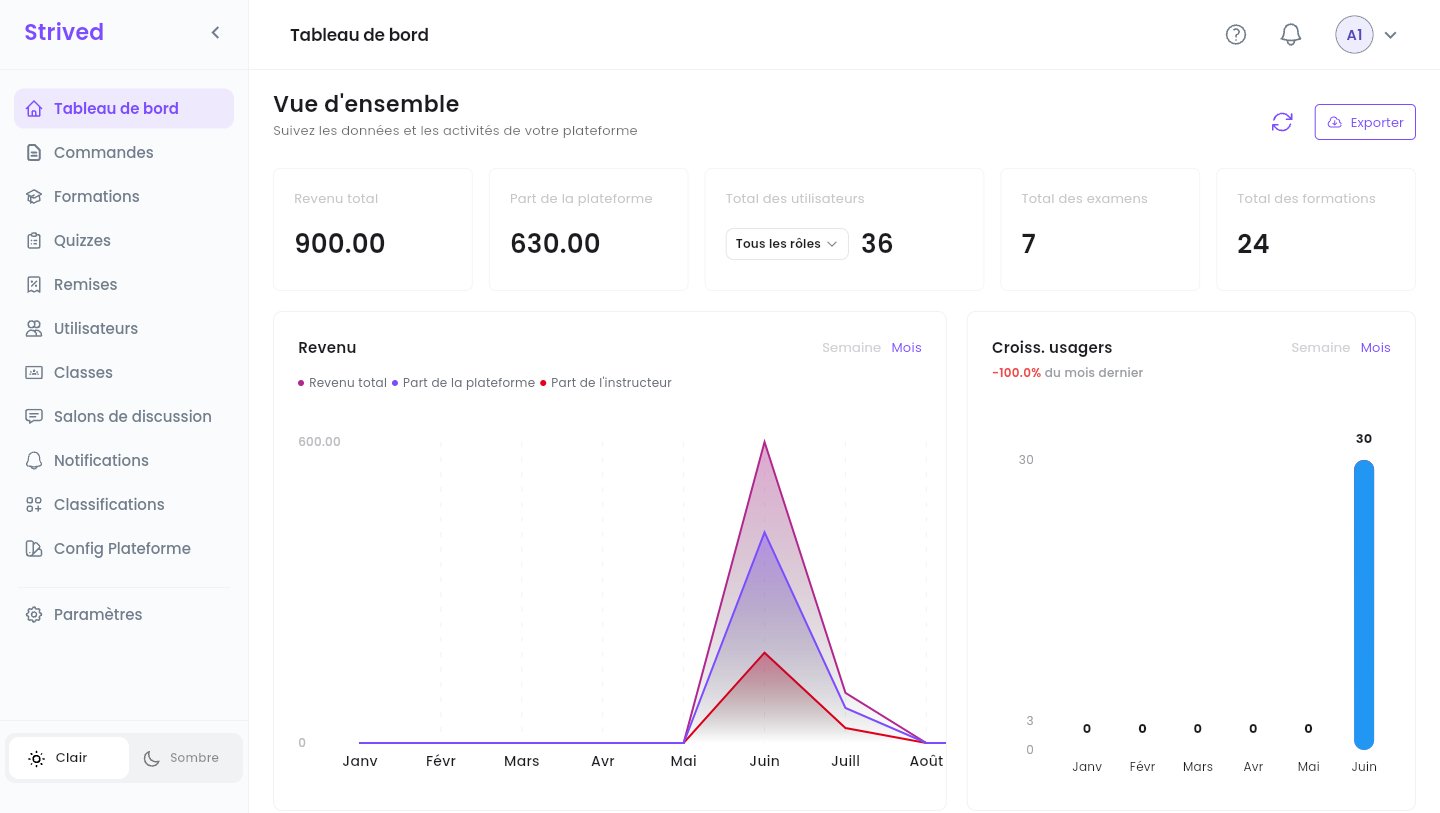
Le tableau de bord de l'admin, avec la barre latérale à gauche.
Config Plateforme et Paramètres (votre profil, votre mot de passe, votre langue, vos
notifications et l’authentification à deux facteurs) ne sont pas traités dans ce guide.
Deux autres commandes se trouvent dans la barre latérale :
- La flèche à côté du logo Strived réduit la barre latérale à ses icônes, ce qui laisse plus de place aux tableaux larges. Cliquez de nouveau dessus pour la déplier.
- Clair / Sombre, en bas, change le thème.
La barre du haut
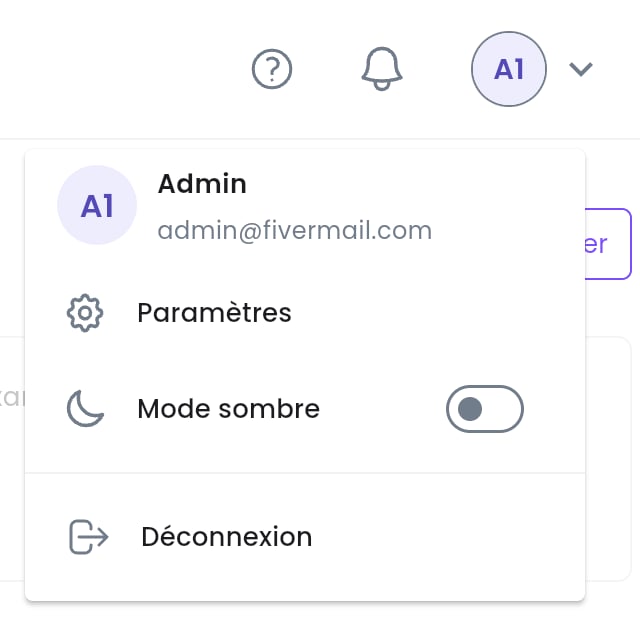
Le menu de l'avatar, en haut à droite.
Étape 2 — Lire le tableau de bord
La Vue d’ensemble résume la plateforme en un coup d’œil.
Le bouton à flèche ronde à côté d’Exporter (Actualiser les données) recharge les chiffres
sans recharger la page.
Étape 3 — Exporter le revenu
Cliquez sur Exporter en haut à droite du tableau de bord, puis choisissez En PDF ou En CSV. Le fichier contient les chiffres du revenu et se télécharge aussitôt. Le CSV s’ouvre dans Excel ou Google Sheets.Étape 4 — Obtenir de l’aide
Cliquez sur ? dans la barre du haut.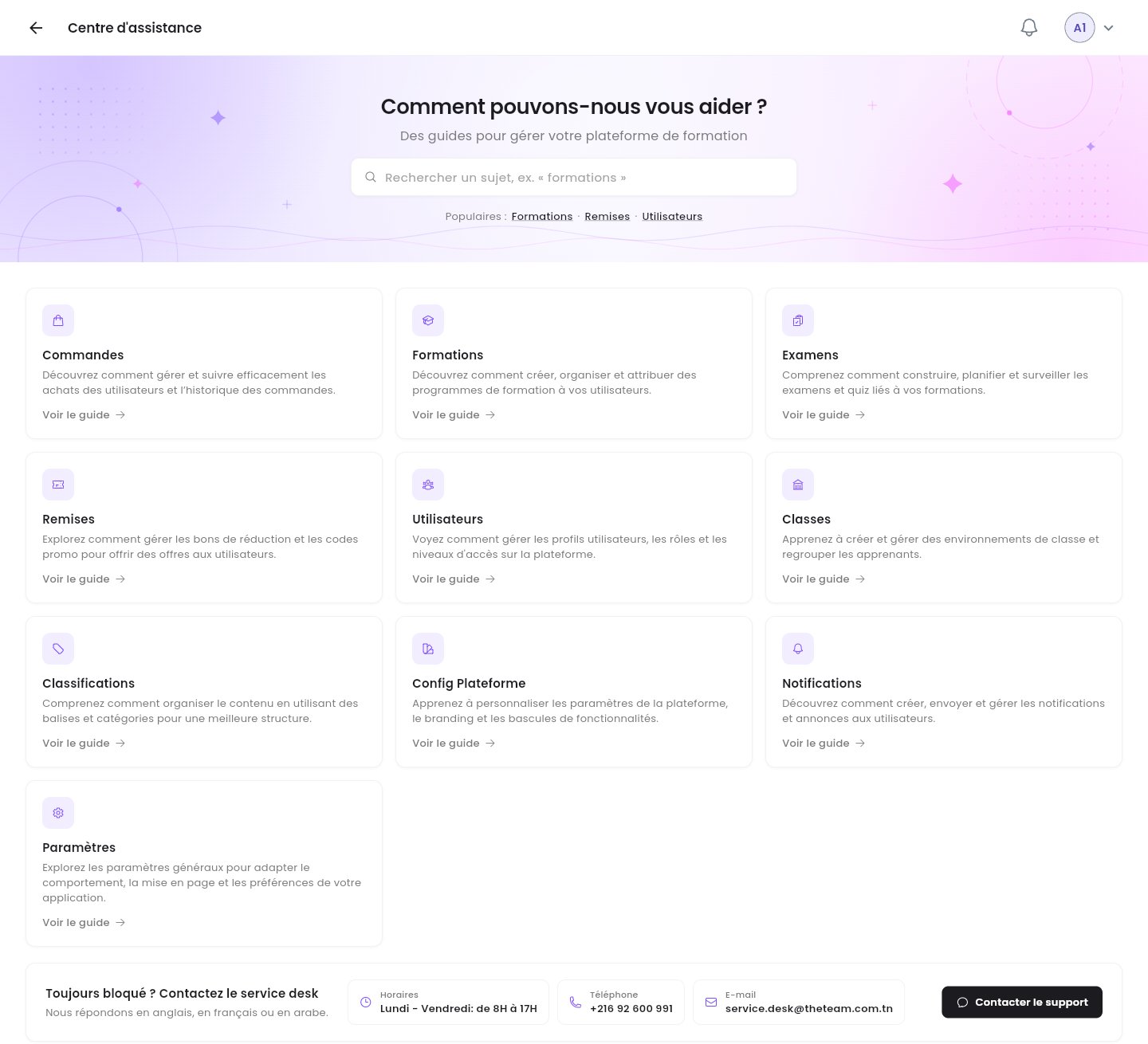
Le Centre d'assistance de l'admin.
- Cherchez un sujet, ou utilisez les raccourcis Populaires : (Formations, Remises, Utilisateurs).
- Chaque carte couvre un outil de l’admin (Commandes, Formations, Examens, Remises, Utilisateurs, Classes, Classifications, Config Plateforme, Notifications, Paramètres). Voir le guide ouvre son guide vidéo.
- Toujours bloqué ? Contactez le service desk donne les horaires, le numéro de téléphone et l’e-mail du service desk. Contacter le support ouvre un e-mail prêt à envoyer. Le service desk répond en anglais, en français ou en arabe.
Les commandes communes à toutes les listes
Les commandes, les formations, les examens, les remises, les utilisateurs, les classes et les classifications s’affichent tous dans des tableaux qui fonctionnent de la même façon :Archiver masque un élément sans le supprimer : il passe dans la vue Archivé, où
Restaurer le fait revenir. Depuis cette vue, les formations archivées peuvent aussi être
supprimées définitivement.
Bon à savoir
Admin, gestionnaire de contenu, formateur : qui voit quoi ?
Admin, gestionnaire de contenu, formateur : qui voit quoi ?
Un Admin accède à tous les outils de cette page. Un Gestionnaire de contenu travaille
sur les formations et les examens. Un Formateur rédige et enseigne ses propres formations.
Vous changez le rôle d’un utilisateur depuis Utilisateurs : voir
Gérer les utilisateurs.
D'où viennent les montants ?
D'où viennent les montants ?
Des commandes marquées Payé hors ligne ou Payé en ligne. Une commande en attente ou
annulée ne compte pas. Voir Gérer les commandes.
Les chiffres semblent dépassés
Les chiffres semblent dépassés
Cliquez sur Actualiser les données (la flèche ronde à côté d’Exporter). Les chiffres
sont rechargés depuis le serveur.