

Tout ce qui suit concerne l’application web sur ordinateur, avec un compte Gestionnaire de
contenu. Les captures d’écran viennent de la plateforme de test.
Sommaire
- Étape 1 — La barre latérale et la barre du haut
- Étape 2 — Le tableau de bord
- Étape 3 — Votre profil
- Étape 4 — Obtenir de l’aide
- Qui fait quoi
- Bon à savoir
Étape 1 — La barre latérale et la barre du haut
Après la connexion, la plateforme s’ouvre sur le Tableau de bord. La barre latérale, à gauche, mène à chacun de vos outils :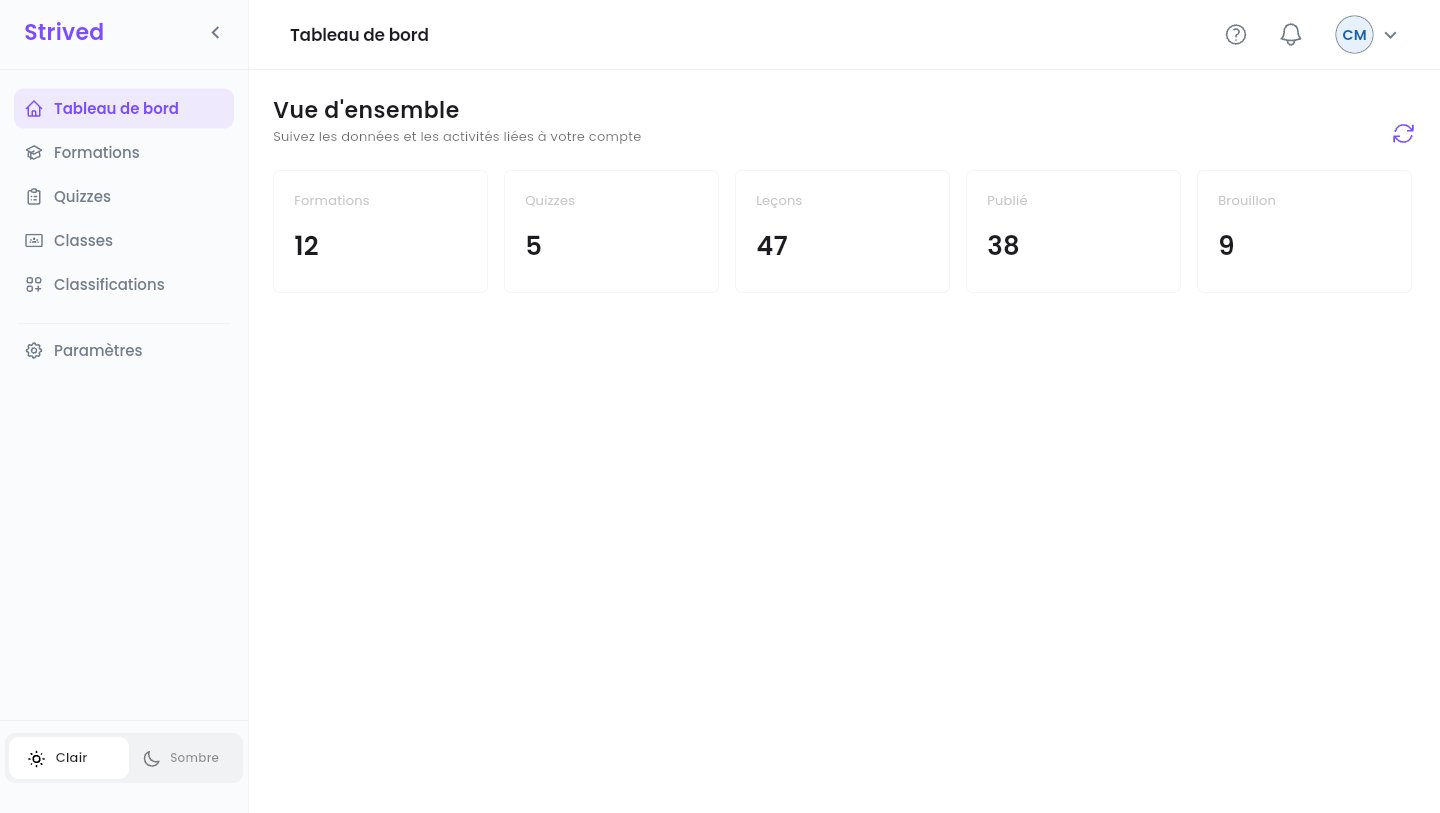
Le tableau de bord du gestionnaire de contenu, avec la barre latérale à gauche.
En bas de la barre latérale, Clair / Sombre change le thème, et la flèche à côté du logo
Strived réduit la barre latérale à ses icônes.
La barre du haut
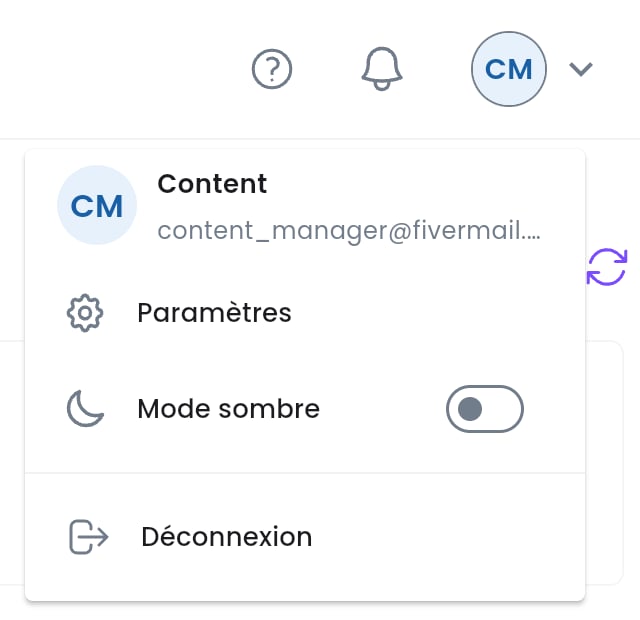
Le menu de l'avatar, en haut à droite.
Étape 2 — Le tableau de bord
La Vue d’ensemble compte cinq cartes : Formations, Quizzes, Leçons, Publié et Brouillon. Le bouton à flèche ronde, en haut à droite (Actualiser les données), les recharge.Étape 3 — Votre profil
Cliquez sur Paramètres dans la barre latérale (ou sur Paramètres dans le menu de l’avatar). La page Profil s’ouvre.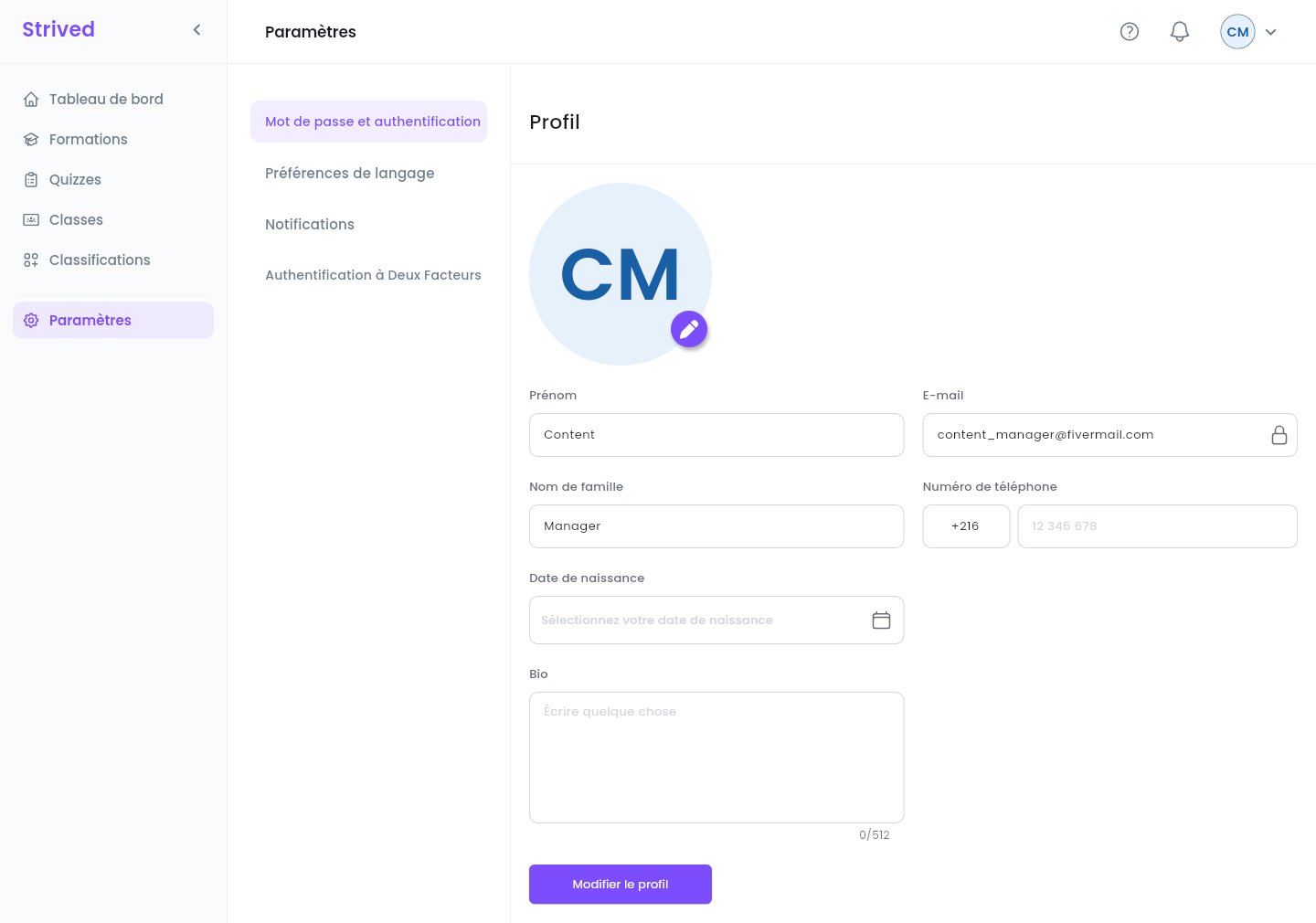
Paramètres → Profil.
1
Photo (facultatif)
Cliquez sur le crayon violet de votre photo.
2
Vos informations
Prénom, Nom de famille, Numéro de téléphone (l’indicatif du pays, puis le numéro),
Date de naissance et Bio. L’E-mail (cadenas) ne peut pas être modifié.
3
Enregistrez
Cliquez sur Modifier le profil.
Étape 4 — Obtenir de l’aide
Cliquez sur ? dans la barre du haut.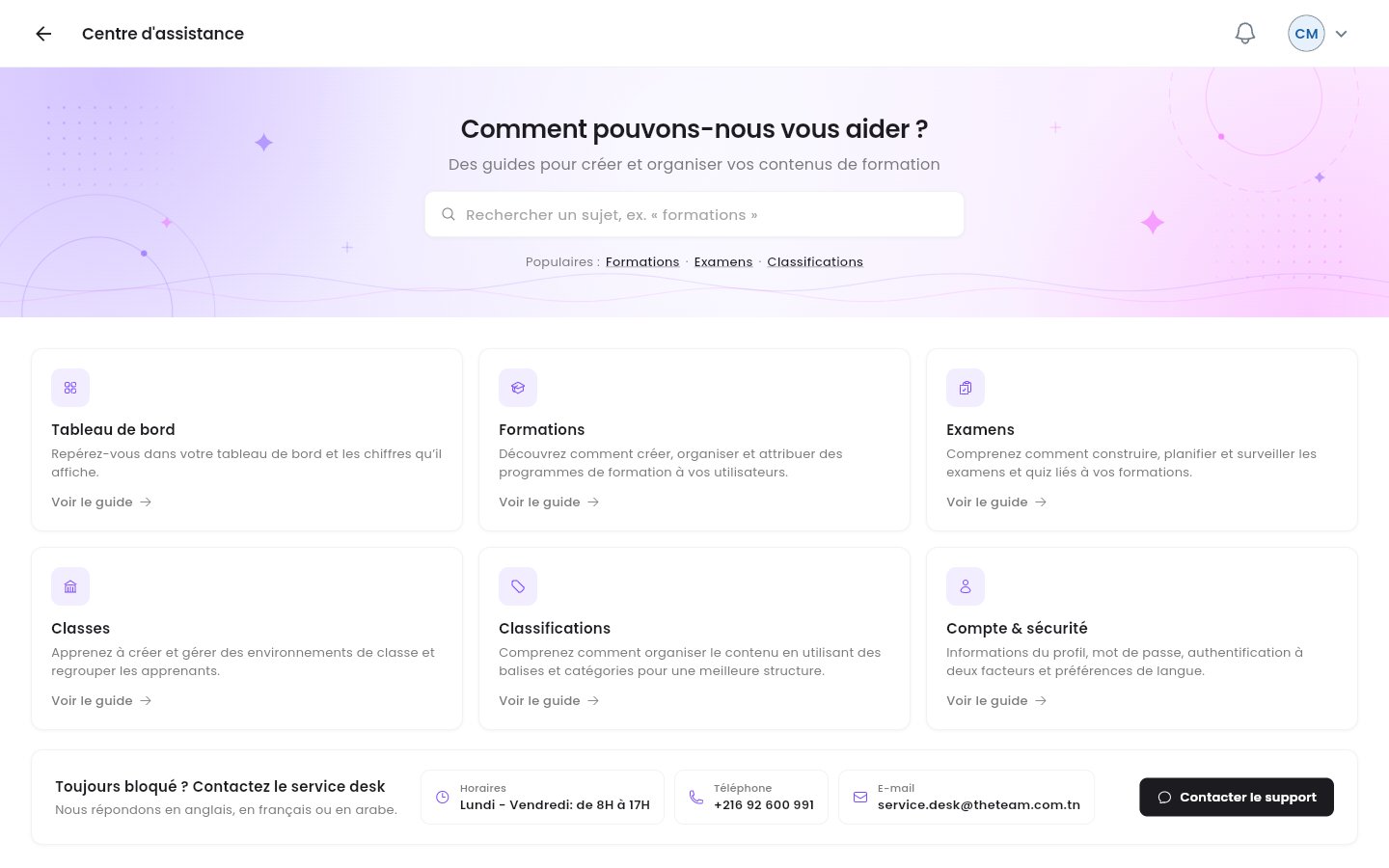
Le Centre d'assistance du gestionnaire de contenu.
- Recherchez un sujet, ou utilisez les raccourcis Populaires : (Formations, Examens, Classifications).
- Six cartes couvrent Tableau de bord, Formations, Examens, Classes, Classifications et Compte & sécurité. Voir le guide ouvre le guide vidéo du sujet.
- Toujours bloqué ? Contactez le service desk donne les horaires, le numéro de téléphone et l’e-mail du service desk. Contacter le support ouvre un e-mail prêt à envoyer. Le service desk répond en anglais, en français ou en arabe.
Qui fait quoi
Les formateurs ne peuvent pas publier : quand l’un d’eux termine une formation ou un examen, il
attend en Brouillon jusqu’à ce que vous ou un admin le publiiez. Consultez régulièrement les
lignes Brouillon de vos listes.
Bon à savoir
Je dois archiver une formation ou la donner à un apprenant
Je dois archiver une formation ou la donner à un apprenant
Ces actions sont réservées aux admins. Demandez à un admin de la plateforme.
Puis-je changer mon e-mail ?
Puis-je changer mon e-mail ?
Non, c’est votre identifiant de connexion. Contactez un admin s’il doit changer.