

Tout ce qui suit concerne l’application web sur ordinateur. Sur votre écran, vous verrez vos
propres formations, vos propres chiffres et votre propre classement. Sur téléphone ? Voir
Application mobile.
Sommaire
- Étape 1 — Se connecter
- Étape 2 — Choisir votre langue
- Étape 3 — Suivre la visite guidée
- Étape 4 — Lire votre tableau de bord
- Étape 5 — Gagner des points
- Bon à savoir
Étape 1 — Se connecter
1
Ouvrez la page de connexion
Le titre de la page est Connectez-vous à votre compte. L’icône de traduction en haut à
droite du formulaire change la langue de la page avant même de vous connecter.
2
Saisissez vos identifiants
Renseignez votre E-mail et votre Mot de passe, puis cliquez sur Se connecter.
Laissez Se souvenir coché pour rester connecté sur cet ordinateur.
Étape 2 — Choisir votre langue
À votre toute première connexion, la fenêtre Choisissez votre langue s’affiche. Sélectionnez Anglais, Français ou Arabe, puis cliquez sur Continuer. Toute l’application, visite guidée comprise, s’affiche alors dans cette langue.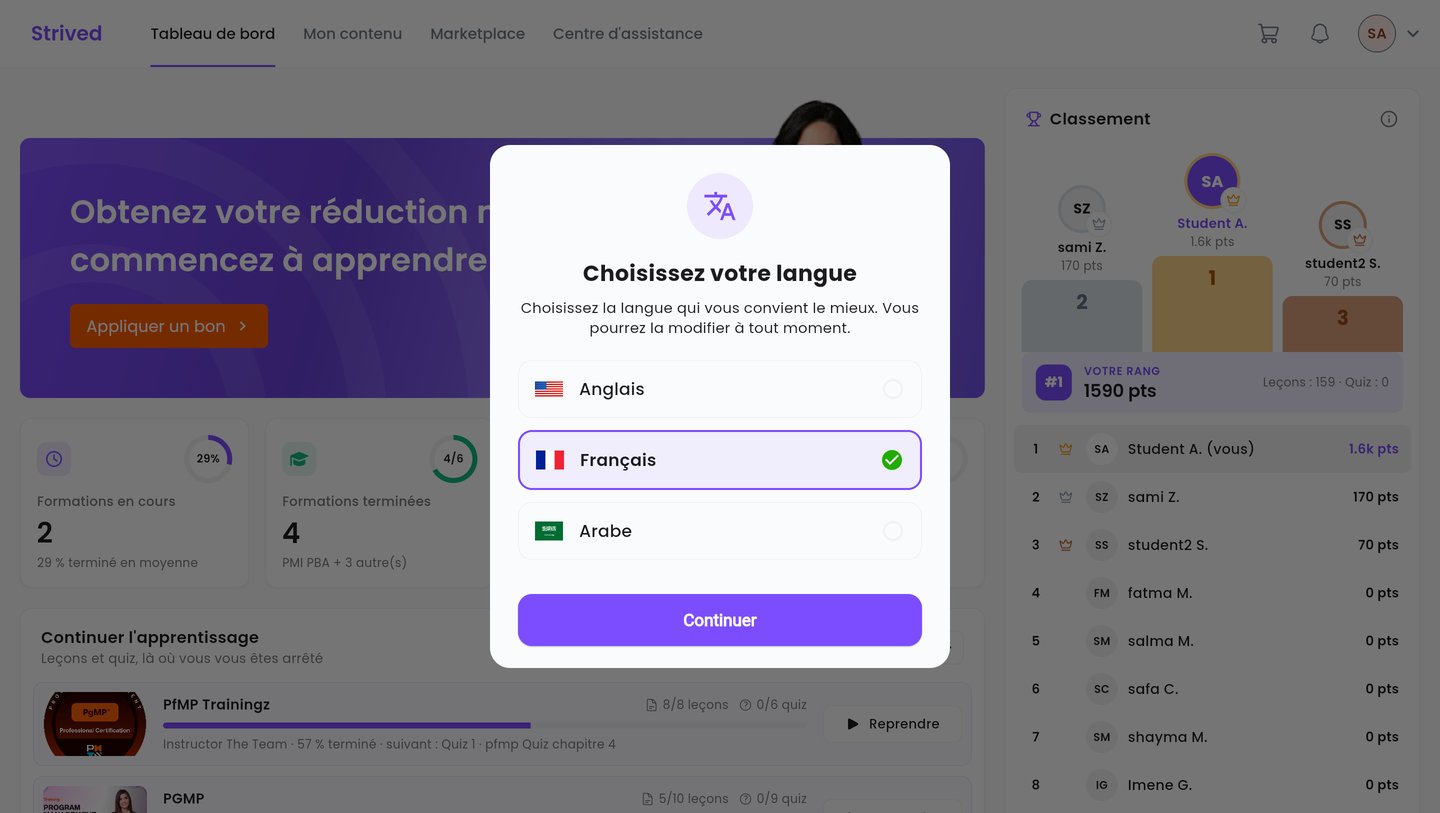
La fenêtre de choix de la langue, à la première connexion.
Étape 3 — Suivre la visite guidée
Une courte visite présente ensuite la barre du haut, élément par élément : Tableau de bord, Mon contenu, Marketplace et Centre d’assistance. Cliquez sur Suivant pour avancer, ou sur Passer pour l’arrêter.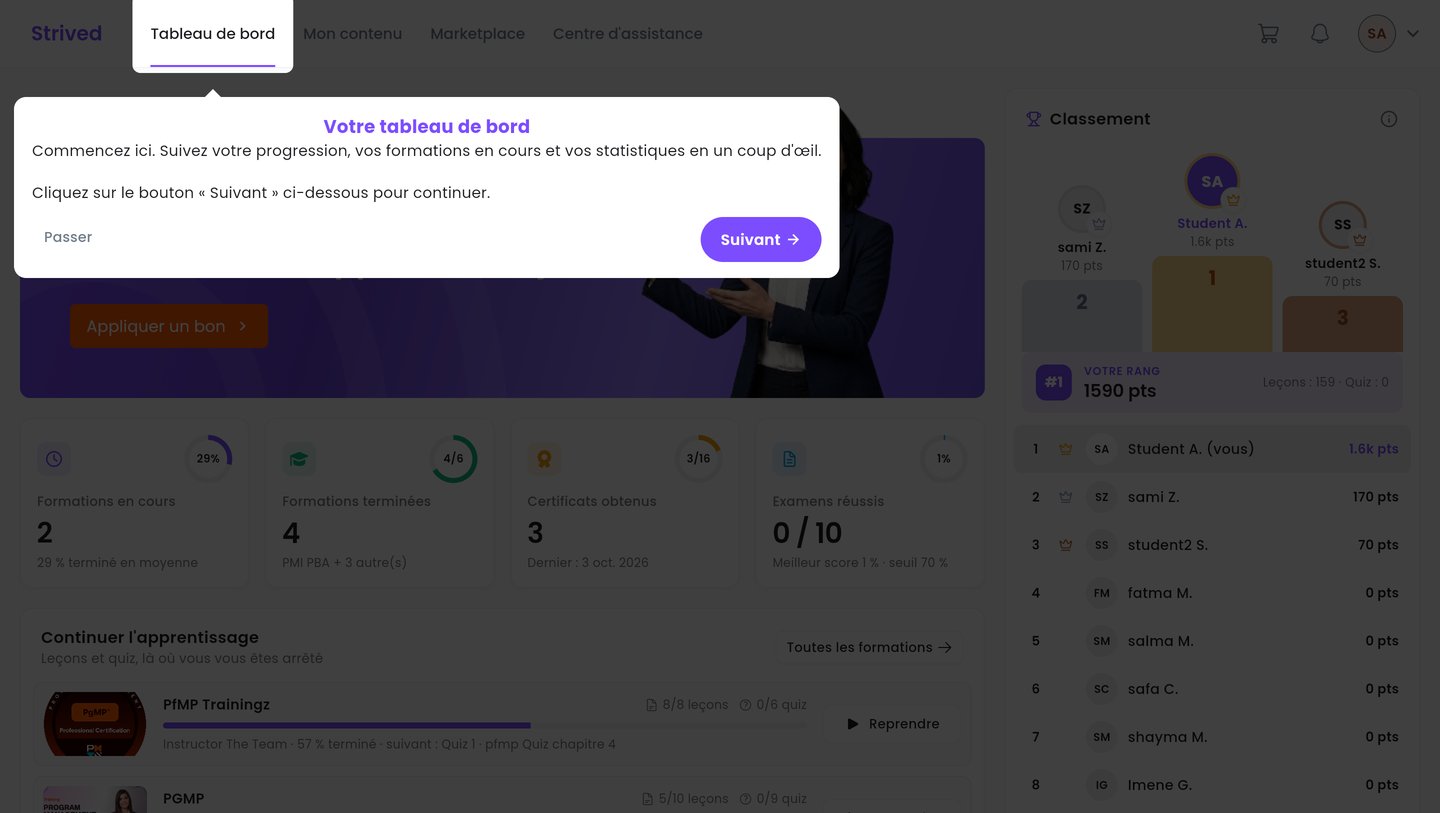
La visite guidée met en avant chaque élément de la barre du haut.
Étape 4 — Lire votre tableau de bord
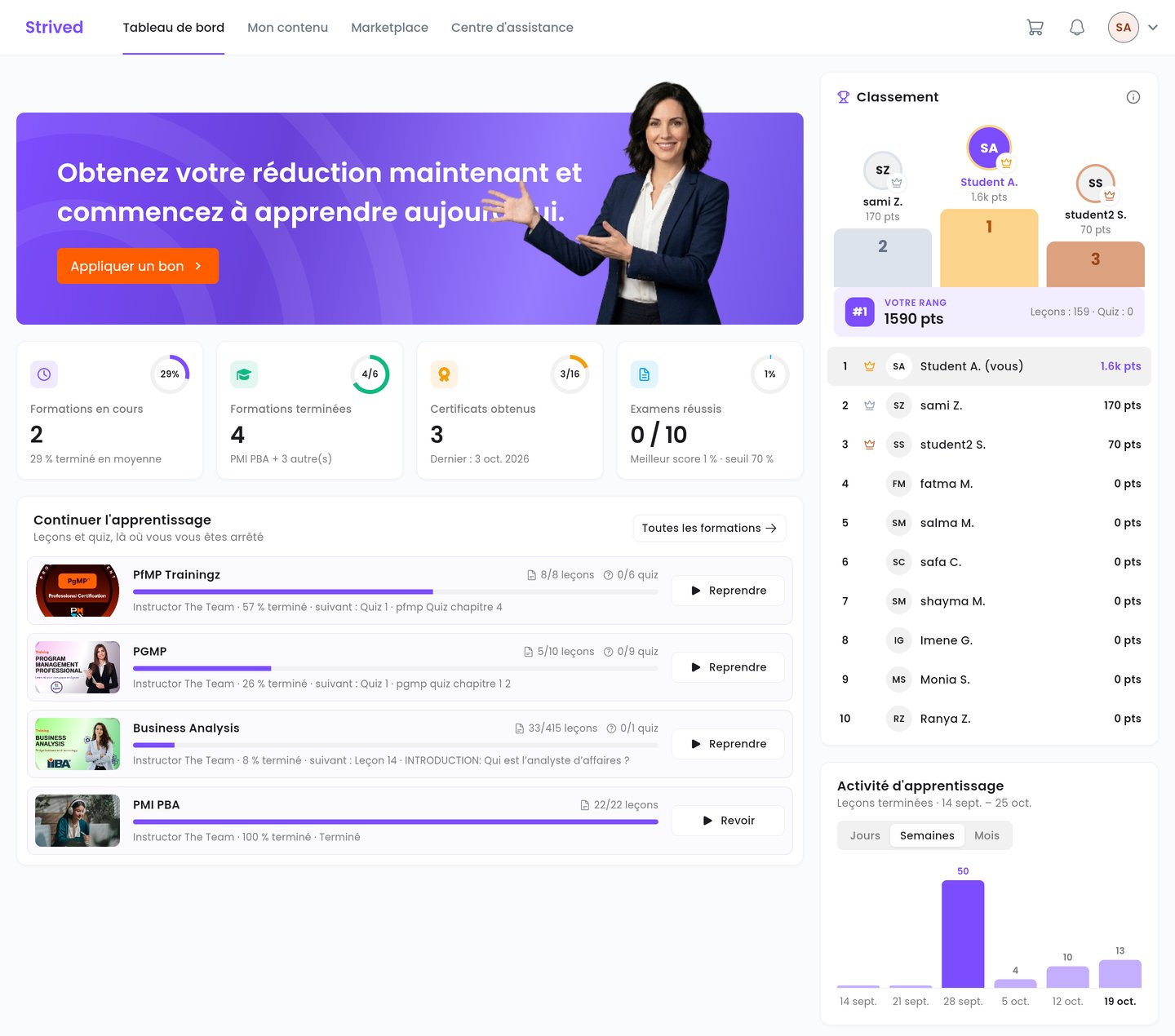
Le tableau de bord : vos chiffres, vos formations en cours, le classement et votre activité.
Étape 5 — Gagner des points
Cliquez sur l’icône ⓘ du Classement pour voir comment les points sont calculés.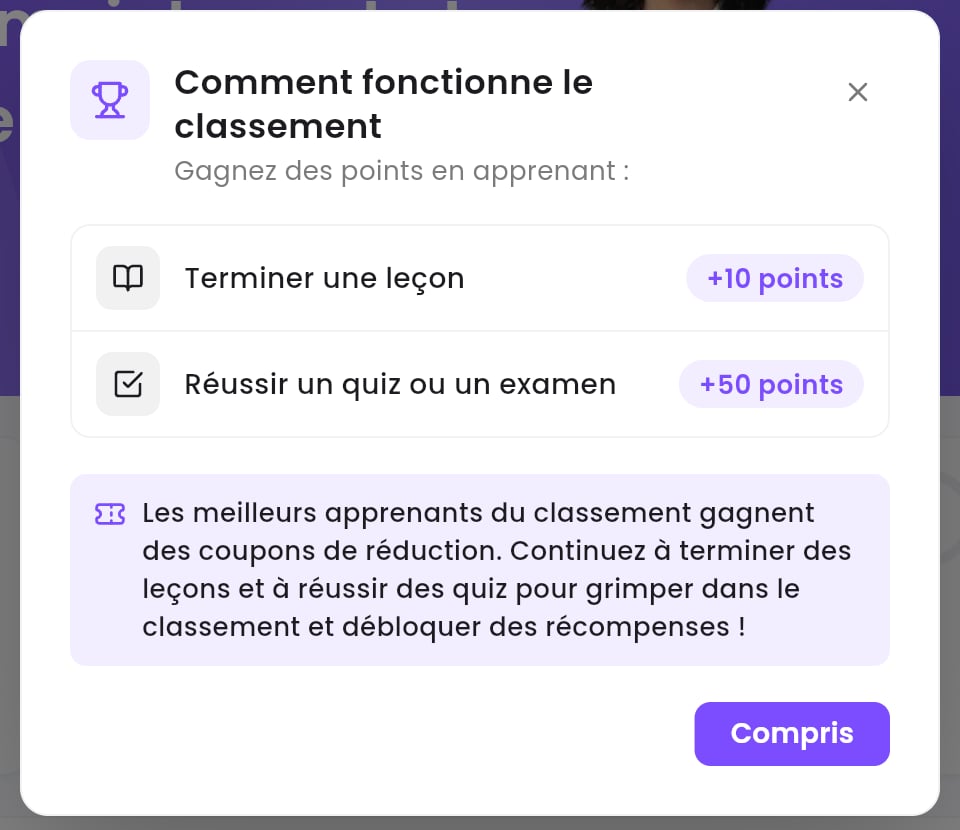
Le calcul des points du classement.
- Terminer une leçon : +10 points.
- Réussir un quiz ou un examen : +50 points.
Bon à savoir
Puis-je revoir la visite guidée ?
Puis-je revoir la visite guidée ?
La visite ne s’affiche qu’une seule fois par compte sur un même navigateur. Les guides de
cette rubrique et le Centre d’assistance restent disponibles à tout moment.
Comment changer de langue plus tard ?
Comment changer de langue plus tard ?
Cliquez sur votre avatar en haut à droite, puis sur Langues. Voir
Gérer votre compte.
Mon tableau de bord est vide
Mon tableau de bord est vide
Vous ne possédez encore aucune formation. Si vous avez reçu un voucher (bon) par e-mail,
saisissez-le avec Appliquer un bon — voir Utiliser un voucher.
Sinon, parcourez la Marketplace.