

Tout ce qui suit concerne l’application web sur ordinateur.
Sommaire
- Étape 1 — Ouvrir le menu de votre avatar
- Étape 2 — Modifier votre profil
- Étape 3 — Les autres réglages
- Étape 4 — Activer la double authentification
- Étape 5 — Obtenir de l’aide
- Bon à savoir
Étape 1 — Ouvrir le menu de votre avatar
Cliquez sur votre avatar (vos initiales) en haut à droite de l’écran.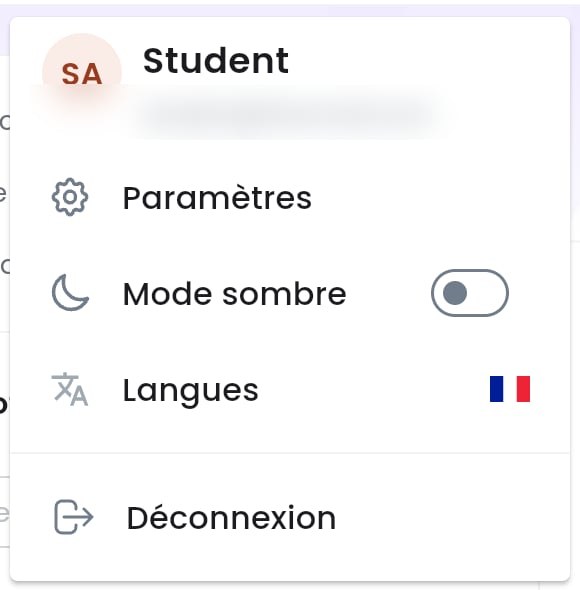
Le menu de l'avatar.
Étape 2 — Modifier votre profil
Cliquez sur Paramètres. La section Profil s’ouvre par défaut.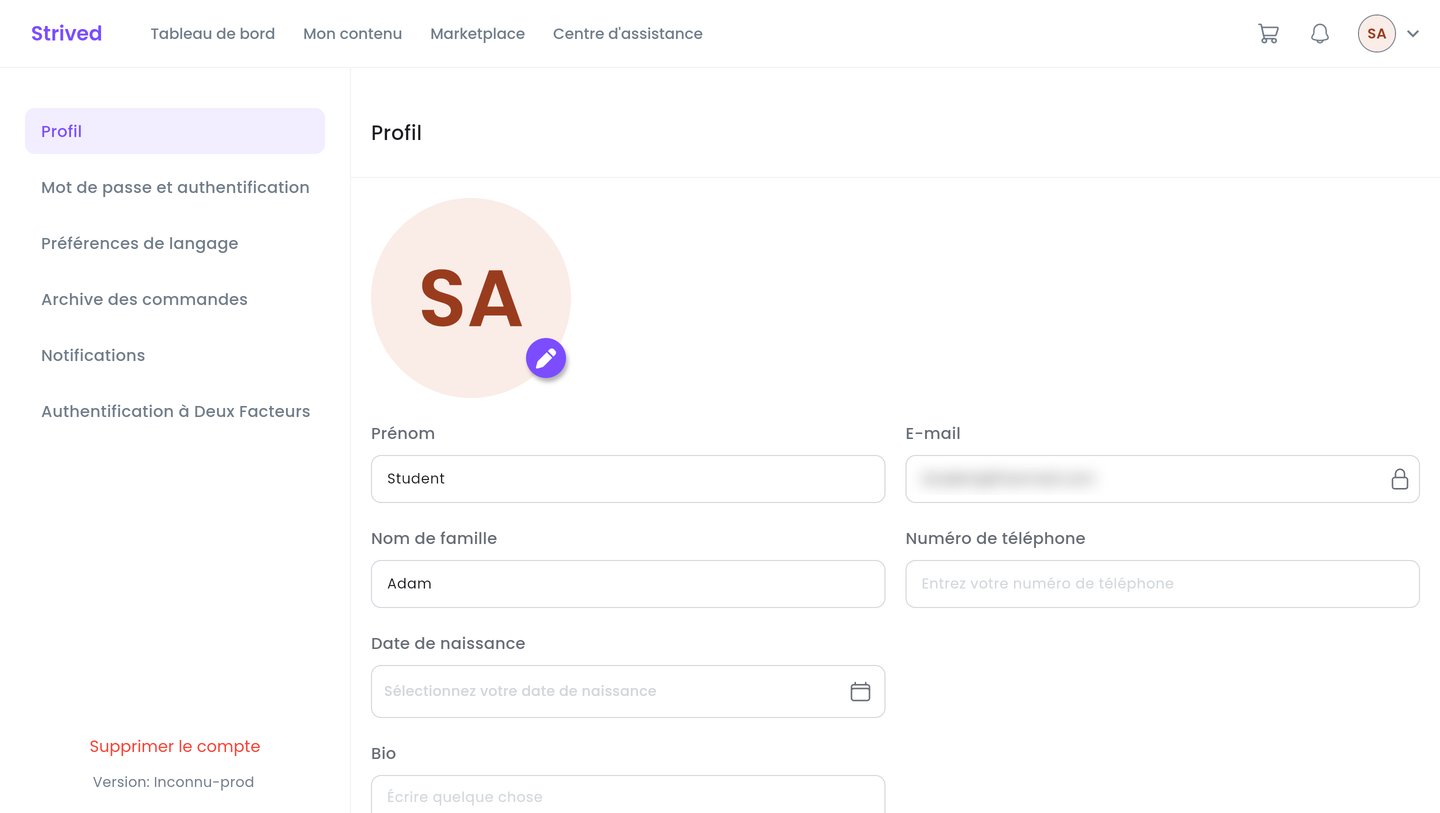
Paramètres → Profil.
1
Changez votre photo (facultatif)
Cliquez sur le crayon violet en bas de votre photo.
2
Complétez vos informations
Prénom, Nom de famille, Numéro de téléphone, Date de naissance et Bio.
L’E-mail (cadenas) ne peut pas être modifié.
3
Enregistrez
Cliquez sur Modifier le profil en bas de la page.
Étape 3 — Les autres réglages
Le menu de gauche de Paramètres donne accès aux autres sections :Étape 4 — Activer la double authentification
Ouvrez Paramètres → Authentification à Deux Facteurs, puis suivez les étapes affichées :1
Installez Google Authenticator sur votre téléphone
L’application est disponible sur l’App Store et Google Play.
2
Ouvrez l'application
Appuyez sur +, puis sur Scanner un code QR.
3
Scannez le code QR
Cliquez sur Appuyez pour révéler le code QR, puis scannez-le avec votre téléphone.
4
Saisissez le code à 6 chiffres
Tapez le code affiché par Google Authenticator, puis cliquez sur Activer.
Étape 5 — Obtenir de l’aide
Cliquez sur Centre d’assistance dans la barre du haut.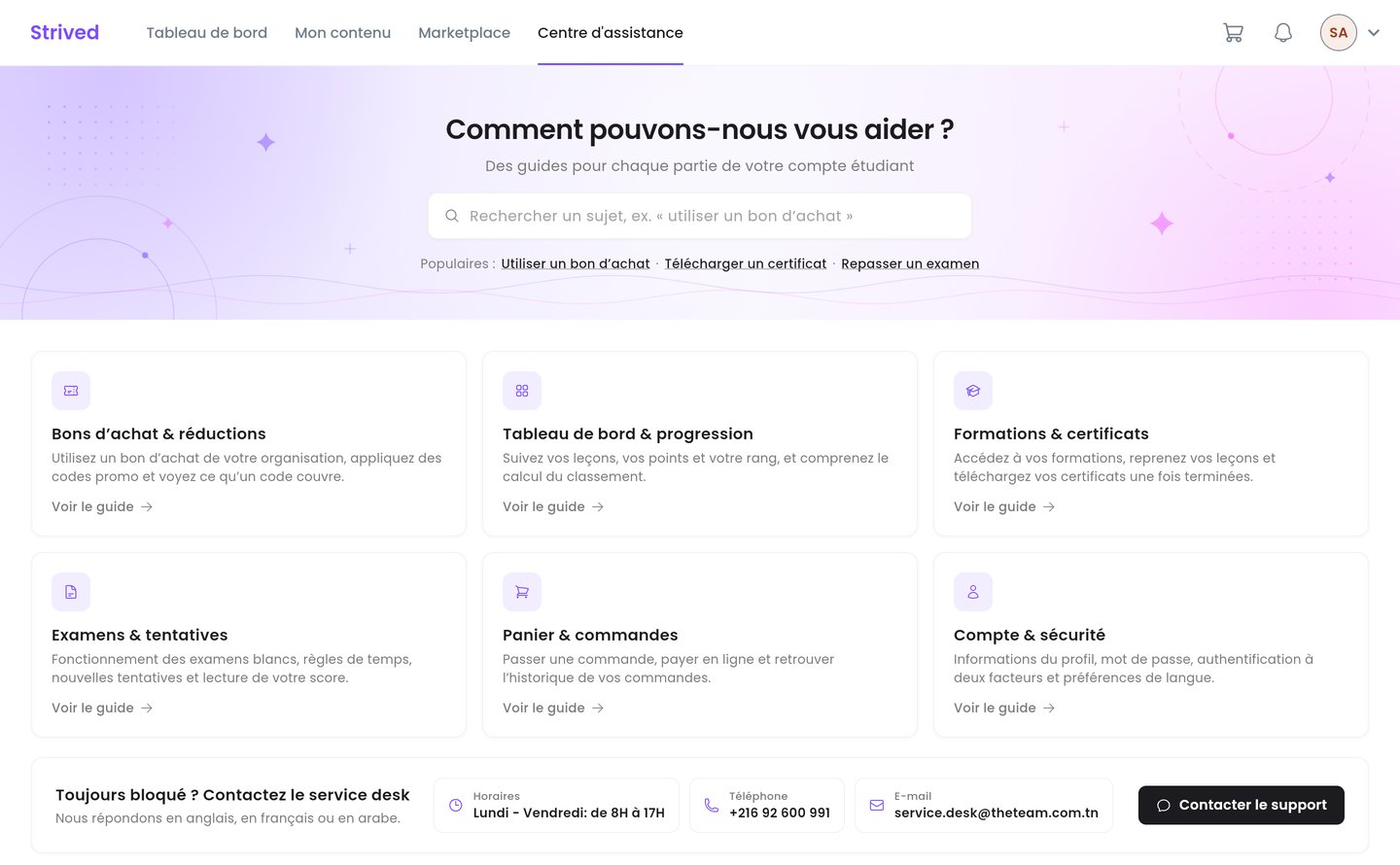
Le Centre d'assistance : recherche, sujets et coordonnées du service desk.
- Le champ de recherche et les liens Populaires mènent directement aux sujets fréquents.
- Six sujets regroupent l’aide par thème : vouchers et coupons, tableau de bord, formations et certificats, examens, panier et commandes, compte et sécurité. Voir le guide ouvre les vidéos explicatives.
- Le bandeau Toujours bloqué ? donne les horaires, le téléphone et l’e-mail du service desk. Contacter le support ouvre un e-mail prêt à envoyer. Le support répond en anglais, en français ou en arabe.
Bon à savoir
Comment changer mon adresse e-mail ?
Comment changer mon adresse e-mail ?
L’e-mail sert d’identifiant et ne peut pas être modifié depuis l’application. Contactez le
support.
Où voir mes notifications ?
Où voir mes notifications ?
La cloche de la barre du haut affiche les dernières ; Voir tout ouvre la liste complète
(Paramètres → Notifications).