

Tout ce qui suit concerne l’application web sur ordinateur, connecté avec un compte
formateur. Les captures d’écran viennent de la plateforme de test : vos chiffres et vos formations
seront différents.
Sommaire
- Étape 1 — La barre latérale et la barre du haut
- Étape 2 — Lire votre tableau de bord
- Étape 3 — Obtenir de l’aide
- Ce que vous faites, ce que fait un admin
- Bon à savoir
Étape 1 — La barre latérale et la barre du haut
Après la connexion, la plateforme s’ouvre sur votre Tableau de bord. La barre latérale, à gauche, mène à chaque outil du formateur :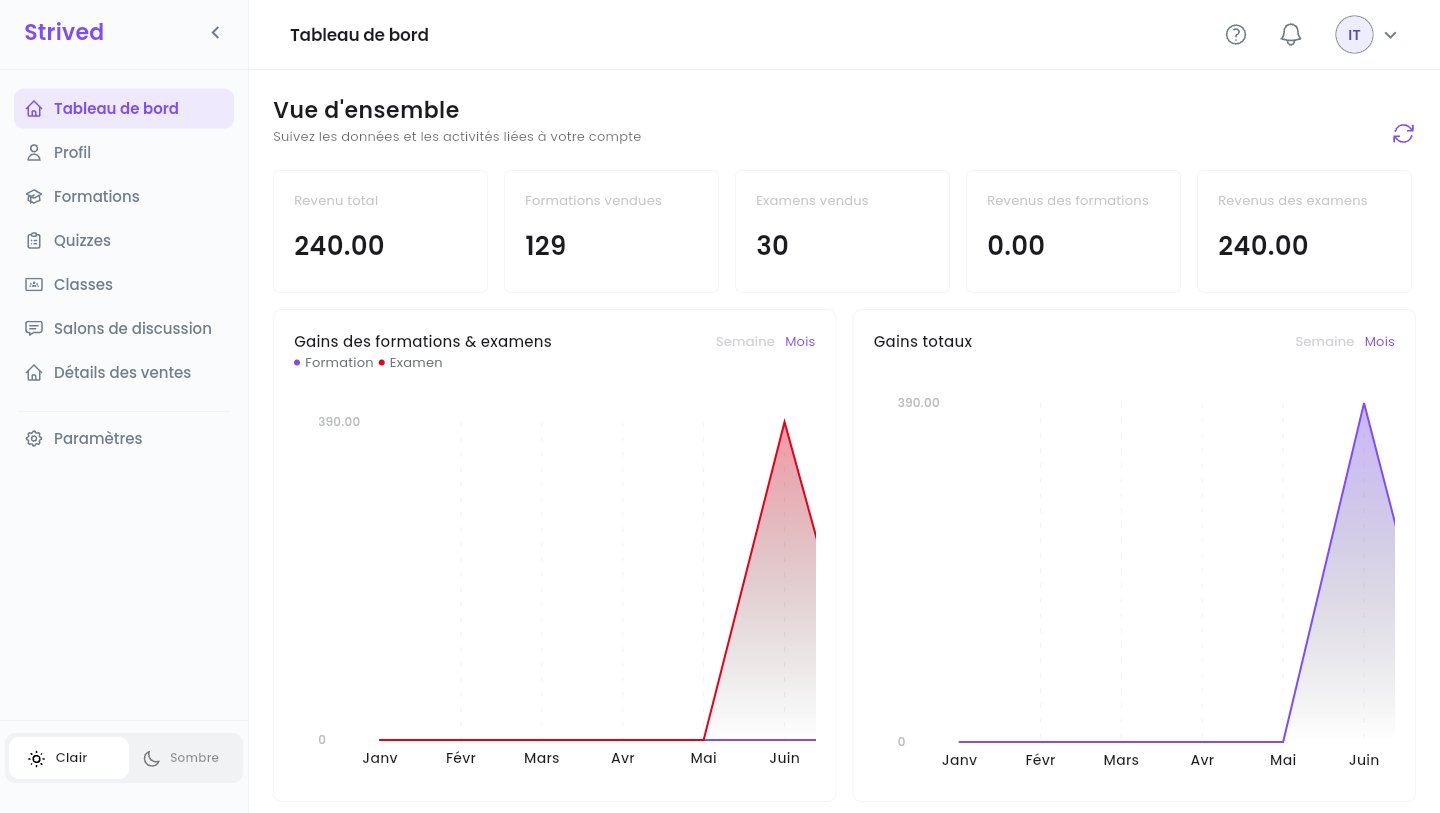
Le tableau de bord du formateur, avec la barre latérale à gauche.
Paramètres (mot de passe, langue, notifications, authentification à deux facteurs) n’est pas
couvert par ce guide. Votre nom, votre photo et votre bio se modifient depuis Profil.
En bas de la barre latérale, Clair / Sombre change le thème, et la flèche à côté du logo
Strived réduit la barre latérale à ses icônes.
La barre du haut
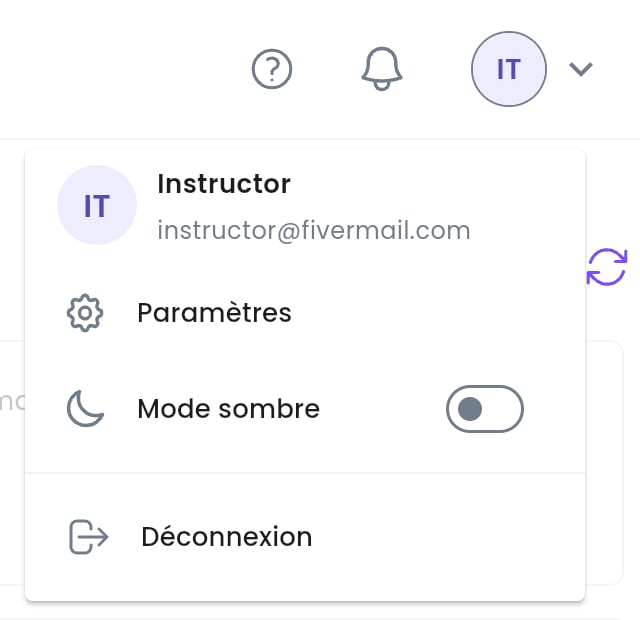
Le menu de l'avatar, en haut à droite.
Étape 2 — Lire votre tableau de bord
La Vue d’ensemble résume vos ventes. Tous les montants sont en TND et correspondent à votre part, après celle de la plateforme.
Les deux graphiques passent de Semaine à Mois en haut à droite. Le bouton à flèche
circulaire, en haut à droite de la Vue d’ensemble, recharge les chiffres.
Étape 3 — Obtenir de l’aide
Cliquez sur ? dans la barre du haut.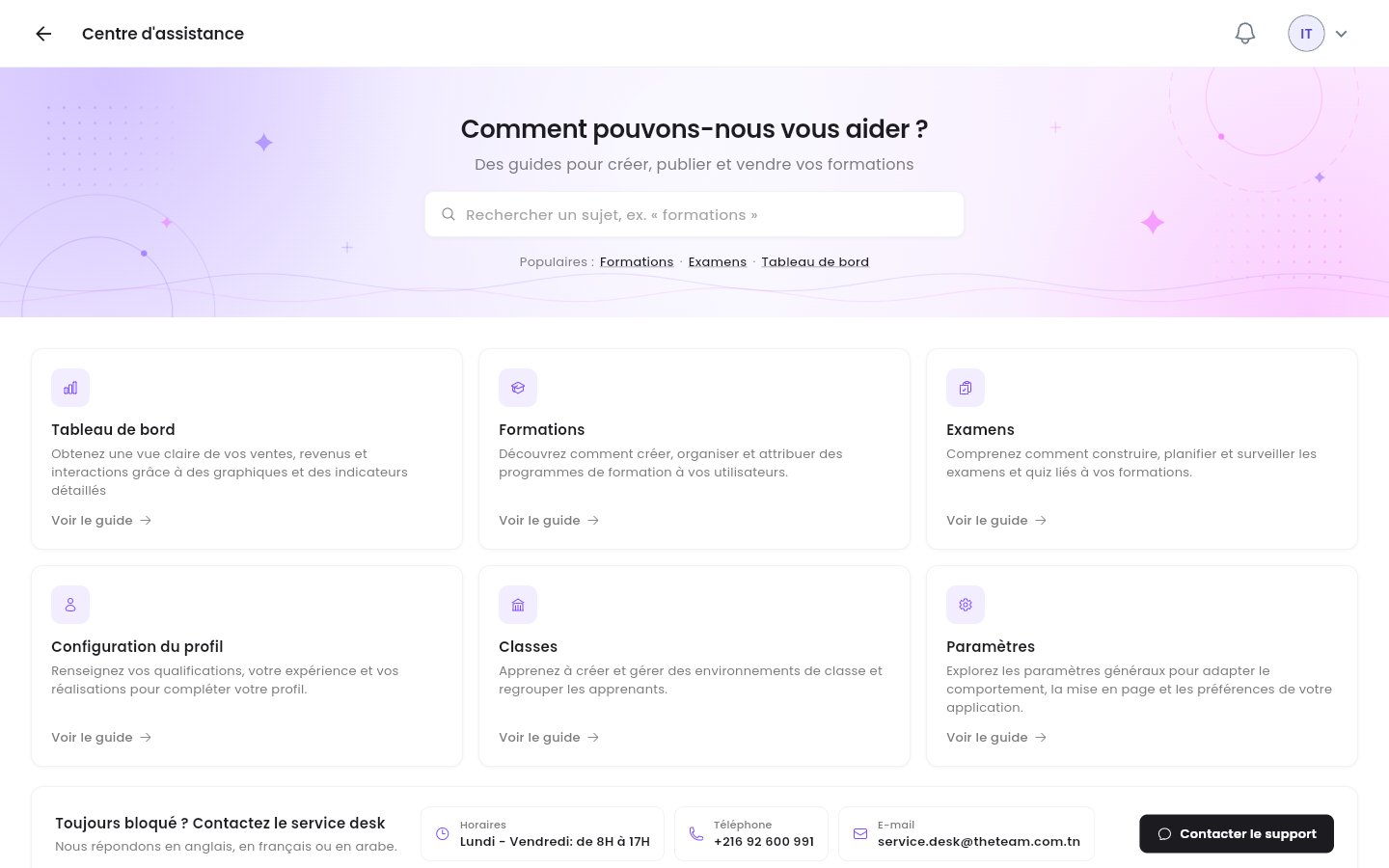
Le Centre d'assistance du formateur.
- Recherchez un sujet, ou utilisez les raccourcis Populaires : (Formations, Examens, Tableau de bord).
- Six cartes couvrent Tableau de bord, Formations, Examens, Configuration du profil, Classes et Paramètres. Voir le guide ouvre le guide vidéo du sujet.
- Toujours bloqué ? Contactez le service desk donne les horaires, le numéro de téléphone et l’e-mail du service desk. Contacter le support ouvre un e-mail prêt à envoyer. Le service desk répond en anglais, en français ou en arabe.
Ce que vous faites, ce que fait un admin
Vous rédigez le contenu ; les admins de la plateforme s’occupent de la partie commerciale :Une nouvelle formation ou un nouvel examen est enregistré comme Brouillon : les apprenants ne
le voient pas encore. Quand il est prêt, demandez à un admin de le publier.
Bon à savoir
Mon pourcentage de revenus semble faux
Mon pourcentage de revenus semble faux
Votre part de chaque vente est fixée par un admin (dans Utilisateurs → Définir les Revenus).
Contactez les admins de la plateforme ou le service desk.
Les chiffres ne semblent pas à jour
Les chiffres ne semblent pas à jour
Cliquez sur la flèche circulaire en haut à droite de la Vue d’ensemble : les chiffres sont
rechargés depuis le serveur.
Puis-je utiliser la plateforme sur mon téléphone ?
Puis-je utiliser la plateforme sur mon téléphone ?
Oui, l’application mobile a elle aussi un espace formateur : voir
Application mobile. Ce guide décrit l’application web, qui
réunit tous les outils, éditeurs compris.