

Tout ce qui suit concerne l’application web sur ordinateur, connecté avec un compte
formateur. Les montants sont en dinars tunisiens (TND).
Sommaire
- Étape 1 — Ouvrir vos ventes
- Étape 2 — Voir les commandes d’un article
- Étape 3 — Exporter vos ventes
- Bon à savoir
Étape 1 — Ouvrir vos ventes
Cliquez sur Détails des ventes dans la barre latérale (la page s’intitule Sales Details, en anglais même dans l’application en français). Deux onglets listent vos articles : Formations et Examens, avec leur nombre entre parenthèses.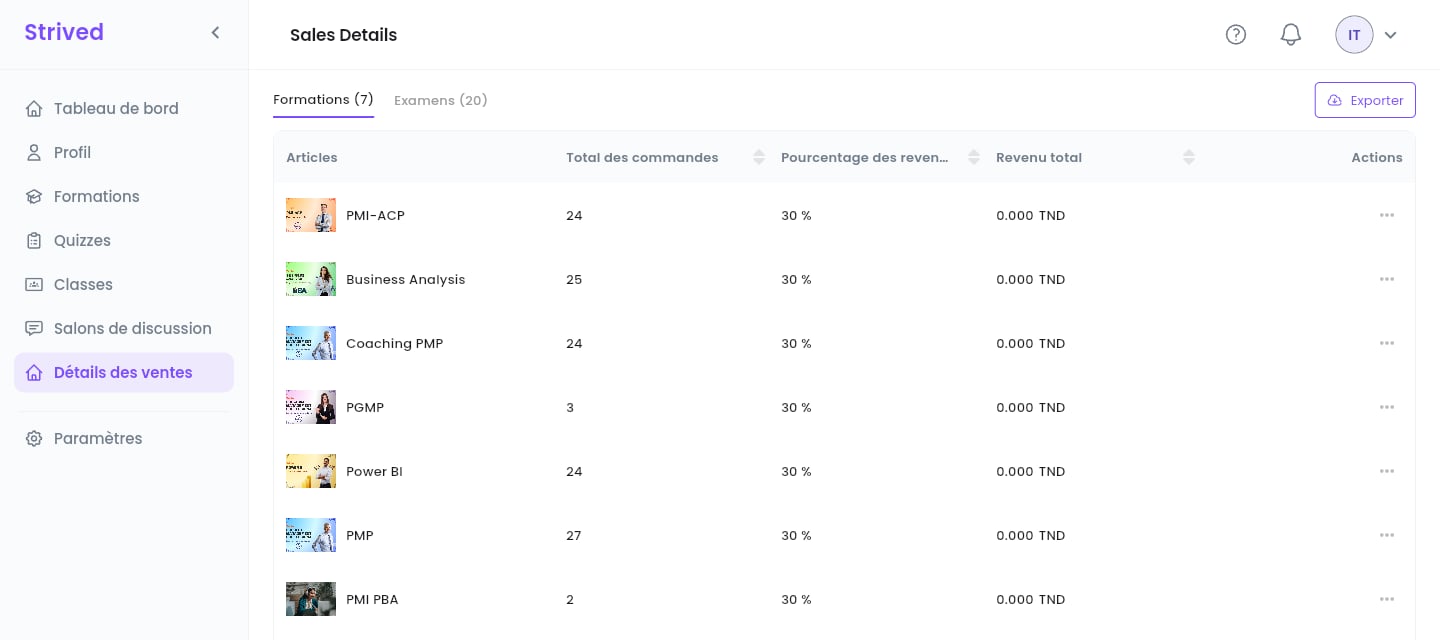
Détails des ventes → Formations.
Cliquez sur un en-tête de colonne pour trier, par exemple sur Total des commandes pour voir vos
meilleures ventes.
Étape 2 — Voir les commandes d’un article
Ouvrez ⋯ → Visualiser sur une ligne.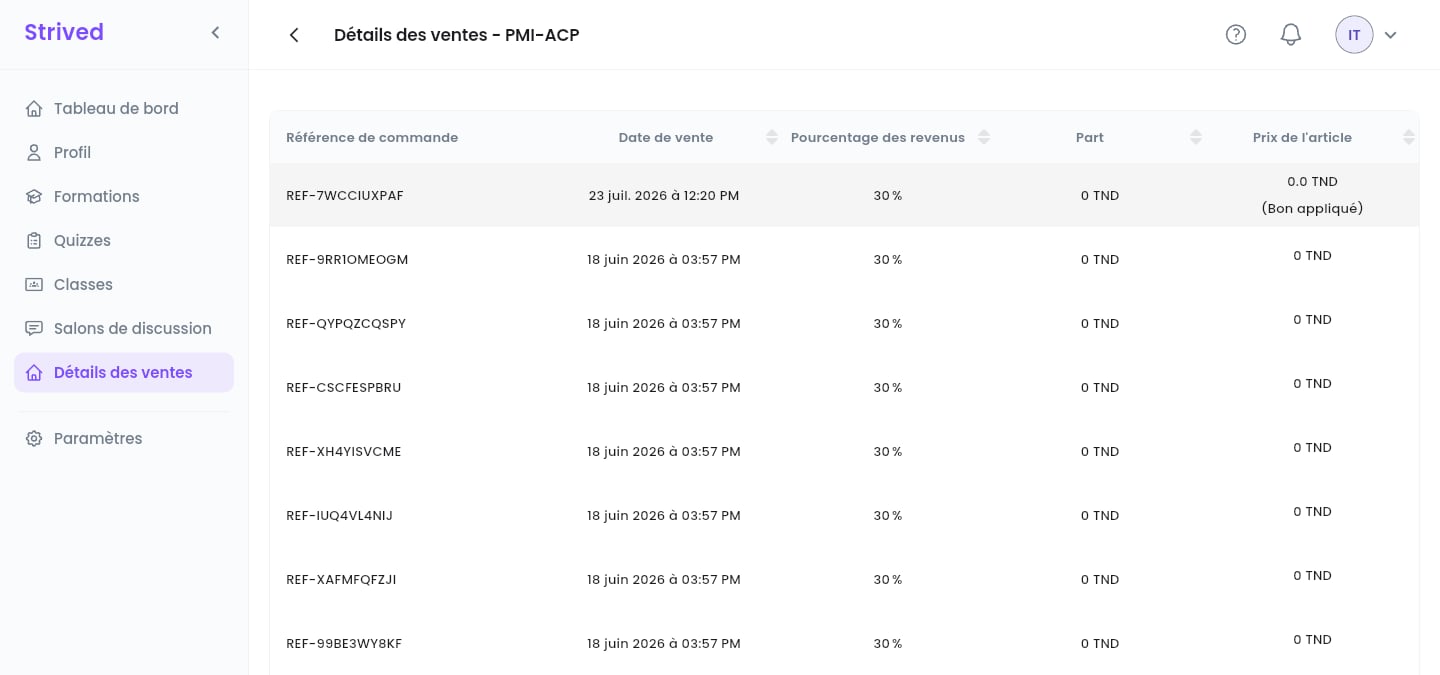
Les commandes d'une formation.
Étape 3 — Exporter vos ventes
Cliquez sur Exporter en haut à droite de Détails des ventes, puis sur En PDF ou En CSV. Le CSV s’ouvre dans Excel ou Google Sheets.Bon à savoir
Pourquoi ma part est-elle de 0 sur certaines commandes ?
Pourquoi ma part est-elle de 0 sur certaines commandes ?
L’apprenant a obtenu l’article gratuitement : avec un voucher (bon), ou à un prix de 0 TND.
Votre part est un pourcentage du prix payé.
Qui fixe mon pourcentage de revenus ?
Qui fixe mon pourcentage de revenus ?
Un admin, pour chaque formateur. Dès qu’une formation s’est vendue, son pourcentage est
verrouillé pour que les commandes passées restent justes.
Où voir mes totaux ?
Où voir mes totaux ?
Sur votre Tableau de bord : Revenu total, Revenus des formations et Revenus des
examens, avec des graphiques par semaine ou par mois — voir
Se repérer.