

Les captures d’écran viennent d’un iPhone, connecté avec un compte Formateur sur la plateforme
de test : vos chiffres et vos formations seront différents. L’application Android a les mêmes
onglets. Classrooms & Chat et le bouton Classrooms restent en anglais, même en français.
Sommaire
- Étape 1 — Vous connecter
- Étape 2 — Lire votre tableau de bord
- Étape 3 — Notifier vos apprenants
- Étape 4 — Suivre vos classes et leur discussion
- Étape 5 — Notifications, paramètres et profil public
- Ce qui reste sur le web
- Bon à savoir
Étape 1 — Vous connecter
Téléchargez l’application sur l’App Store avec un iPhone, ou sur Google Play avec un téléphone Android : les deux boutons sont sur la page Présentation. Connectez-vous avec le même E-mail et le même Mot de passe que sur le web. L’application s’ouvre sur votre Tableau de bord. La barre en bas de l’écran compte cinq onglets :
Dans l’en-tête, votre avatar ouvre Paramètres, l’icône de discussion ouvre vos salons de
discussion et la cloche ouvre Notifications.
Étape 2 — Lire votre tableau de bord
De haut en bas :- Votre espace formateur vous accueille.
- Certaines fonctionnalités sont réservées au web donne l’adresse de l’application web, avec un bouton pour la copier.
- Quatre compteurs ouvrent leur onglet quand vous les touchez : Formations, Classes, Salons de discussion et Notifications non lues.
- Conversations récentes, Mes formations et Dernières notifications montrent les trois derniers éléments de chaque liste. Voir tout ouvre la liste complète.
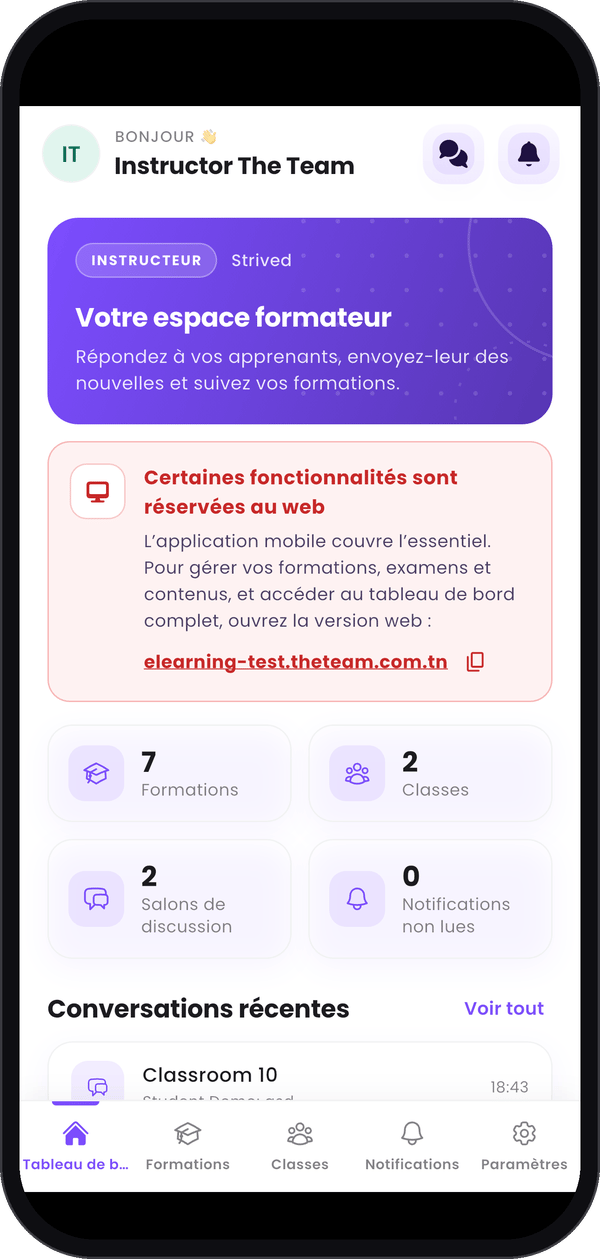
Le haut du tableau de bord.
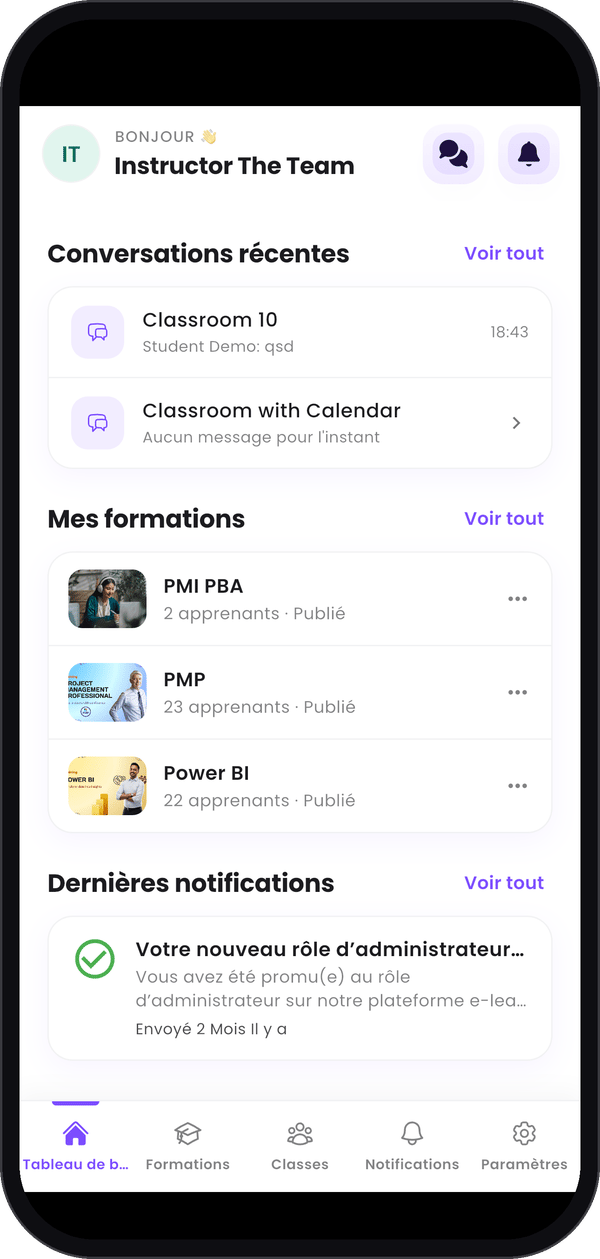
Vos dernières conversations, formations et notifications.
Étape 3 — Notifier vos apprenants
Formations liste les formations que vous enseignez, avec leur statut, leurs apprenants, leurs leçons et leur prix. Chaque carte a deux boutons :- Notifier les apprenants envoie une notification dans l’application à tous les apprenants de cette formation. Choisissez un Type de notification, remplissez Titre de la notification et Contenu de la notification (ou touchez l’un des Messages rapides), puis touchez Envoyer maintenant. Comme sur le web, c’est Dans l’application uniquement · envoi immédiat : aucun e-mail n’est envoyé et la notification ne peut pas être programmée.
- E-mails des apprenants liste leurs adresses. Copier tous les e-mails les copie séparées par des virgules, prêtes à coller dans les destinataires de votre e-mail.
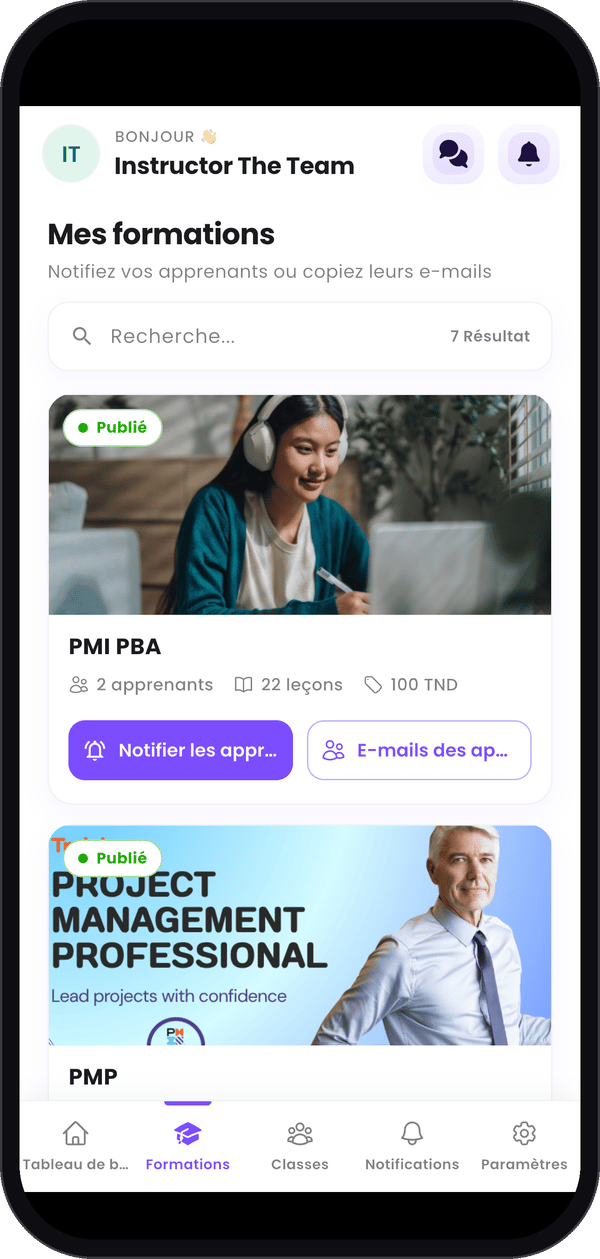
Vos formations.
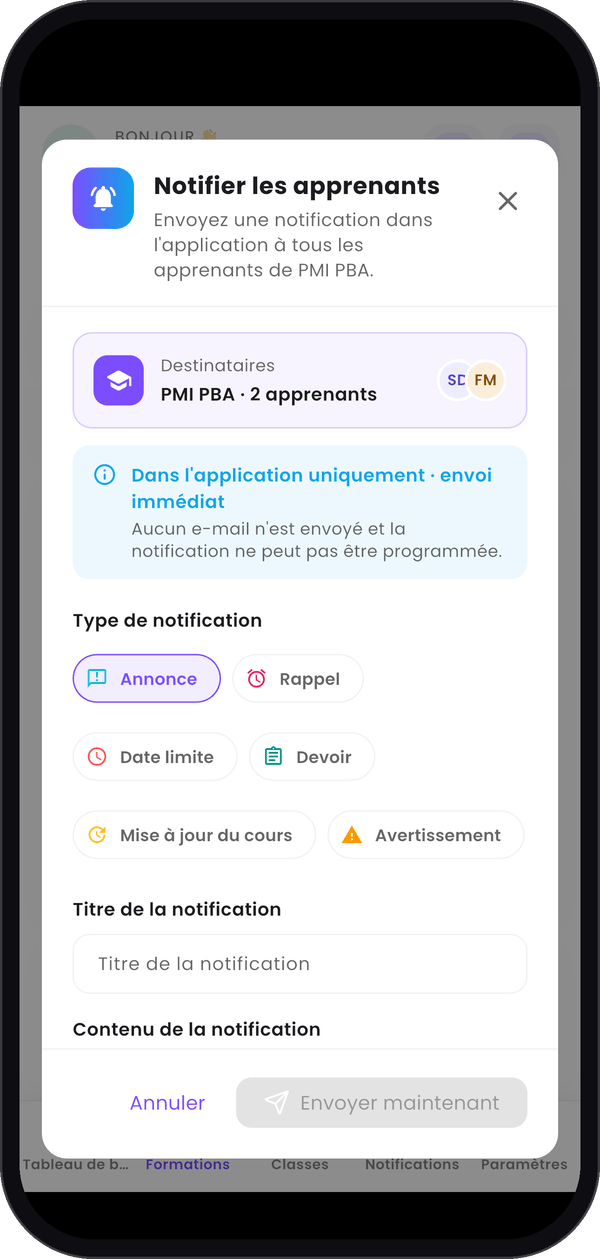
Notifier les apprenants.
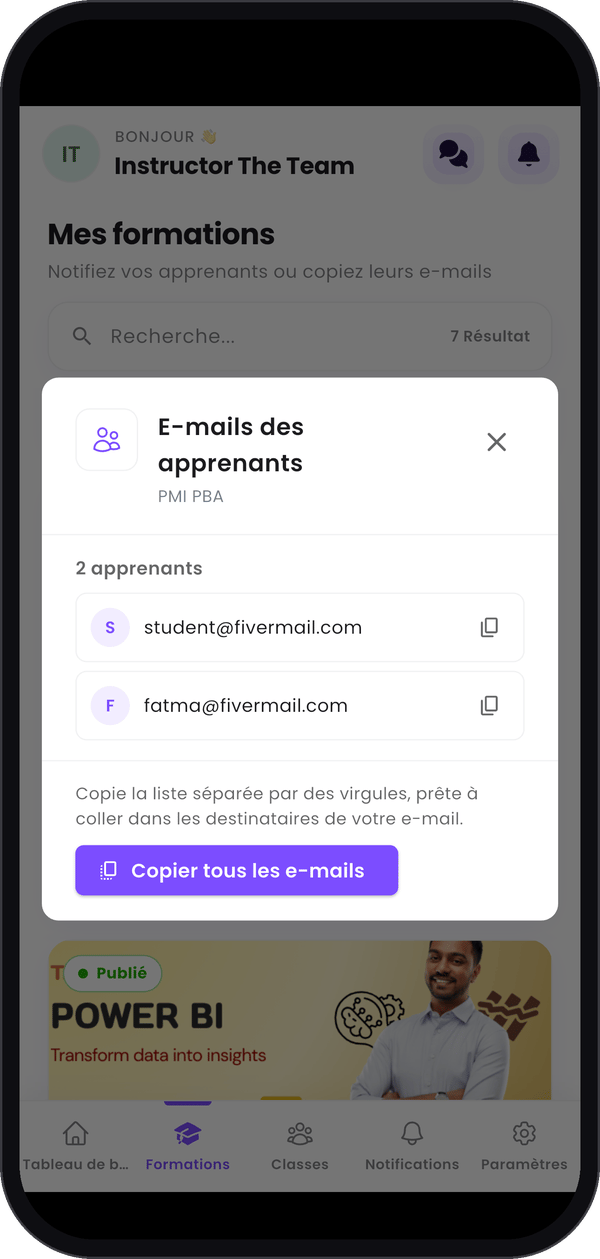
E-mails des apprenants.
Étape 4 — Suivre vos classes et leur discussion
Classes ouvre Classrooms & Chat. Deux boutons changent la vue :- Classrooms montre vos classes et leurs membres. Touchez-en une pour lire sa page : Contenu est ce que voient vos apprenants, et Salon de discussion ouvre sa discussion.
- Chat liste vos salons de discussion avec leur dernier message. Touchez-en un pour le lire et répondre. Vous pouvez joindre des images à un message : JPG, PNG, GIF ou WEBP, jusqu’à 20 Mo chacune, 4 par message.
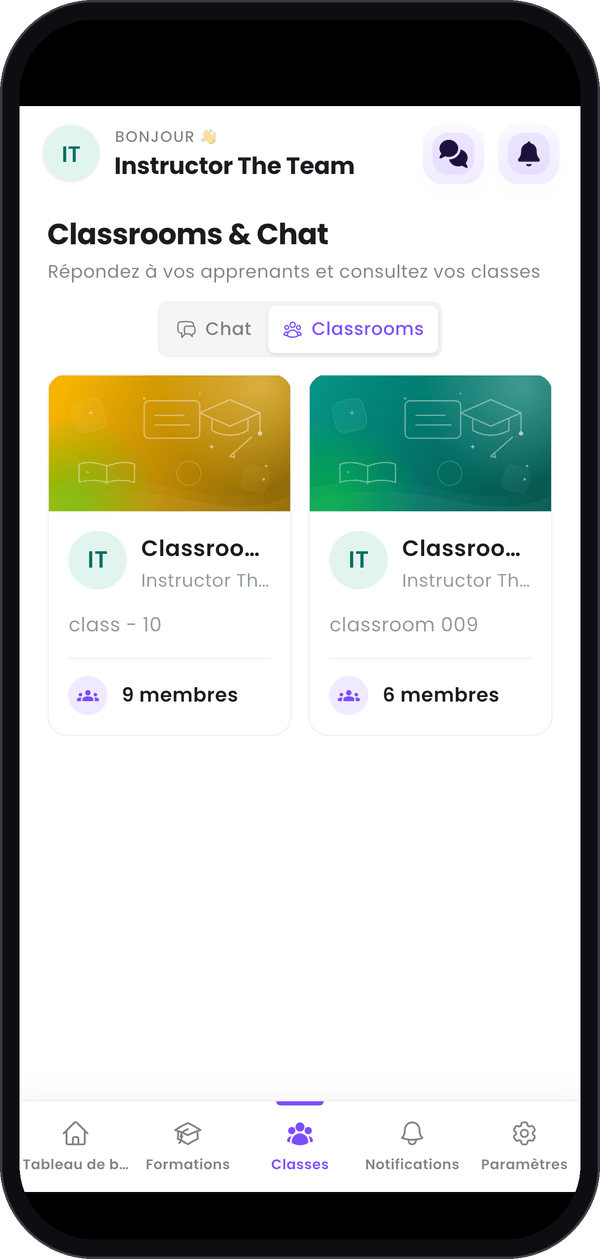
Vos classes.
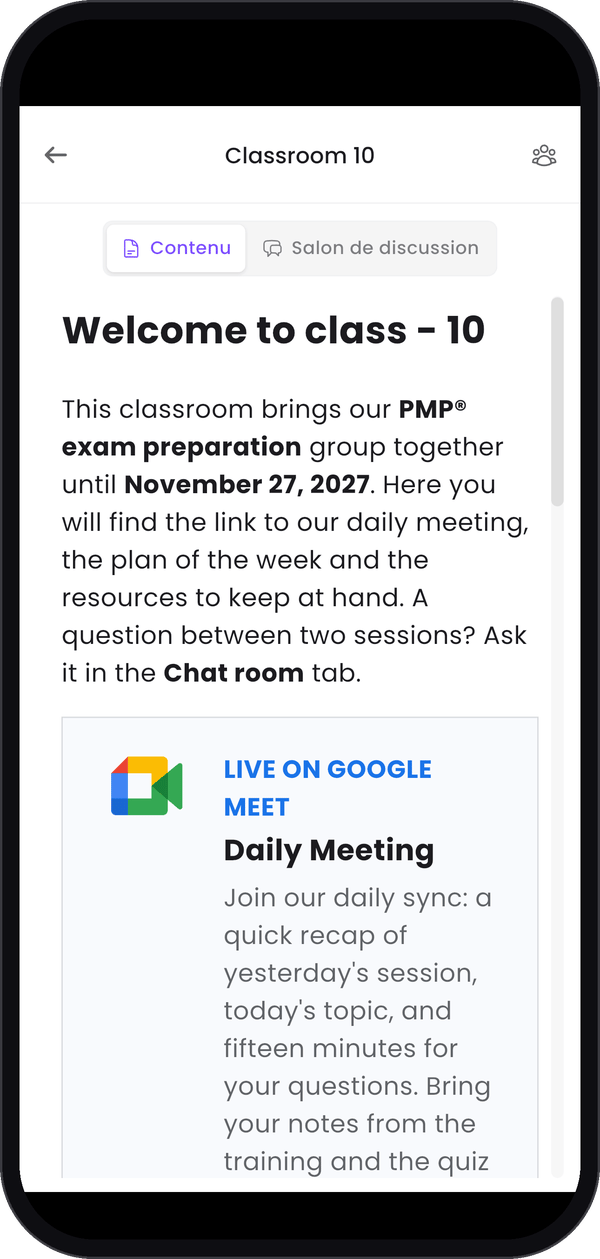
La page d'une classe.
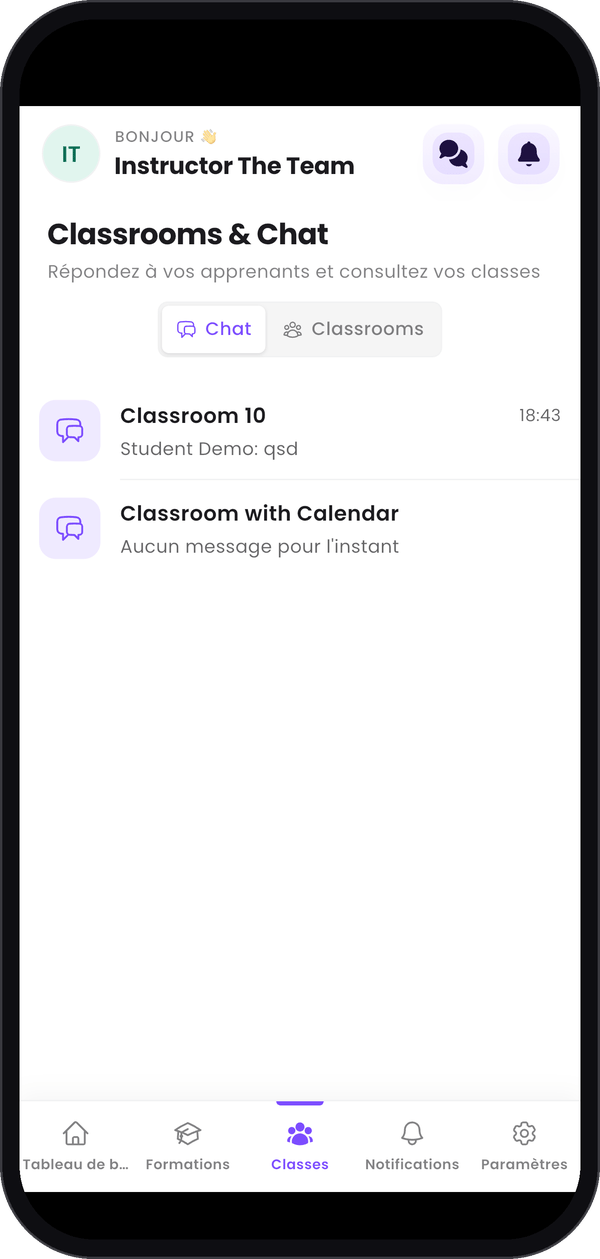
Vos salons de discussion.
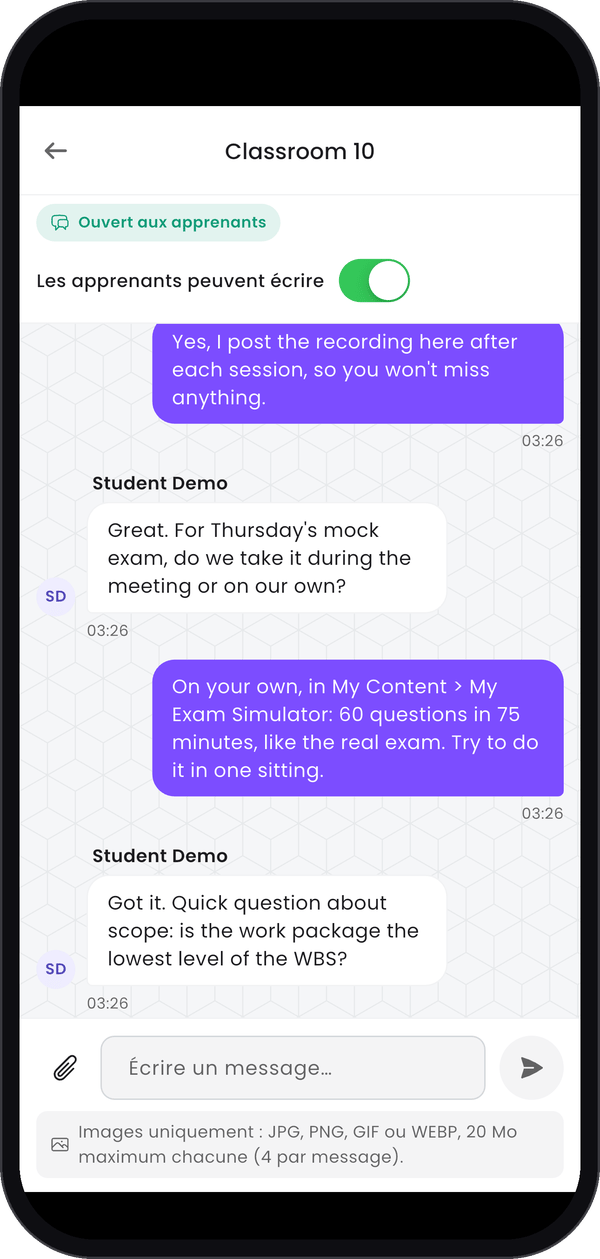
Une conversation.
Étape 5 — Notifications, paramètres et profil public
Notifications liste vos alertes et messages récents. Paramètres commence par Mon profil public, la page que voient vos apprenants. Vous pouvez la lire sur le téléphone, mais vous la modifiez sur le web : voir Construire votre profil public. Modifier le profil, dans la même liste, change votre photo et votre nom. Le Centre d’assistance est plus bas.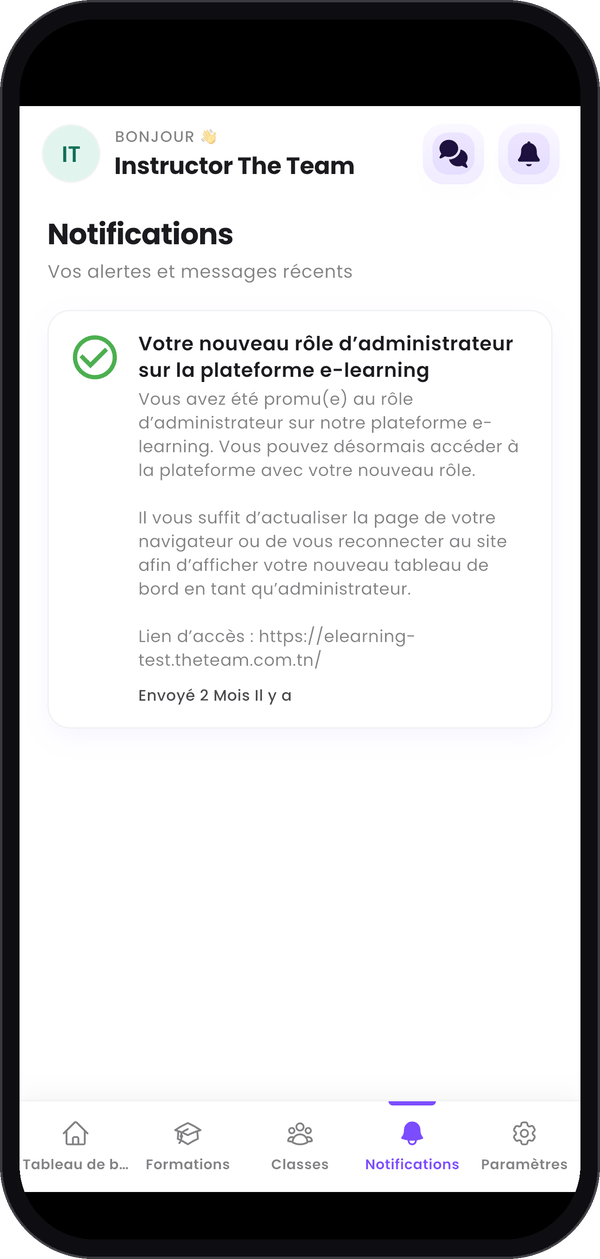
Notifications.
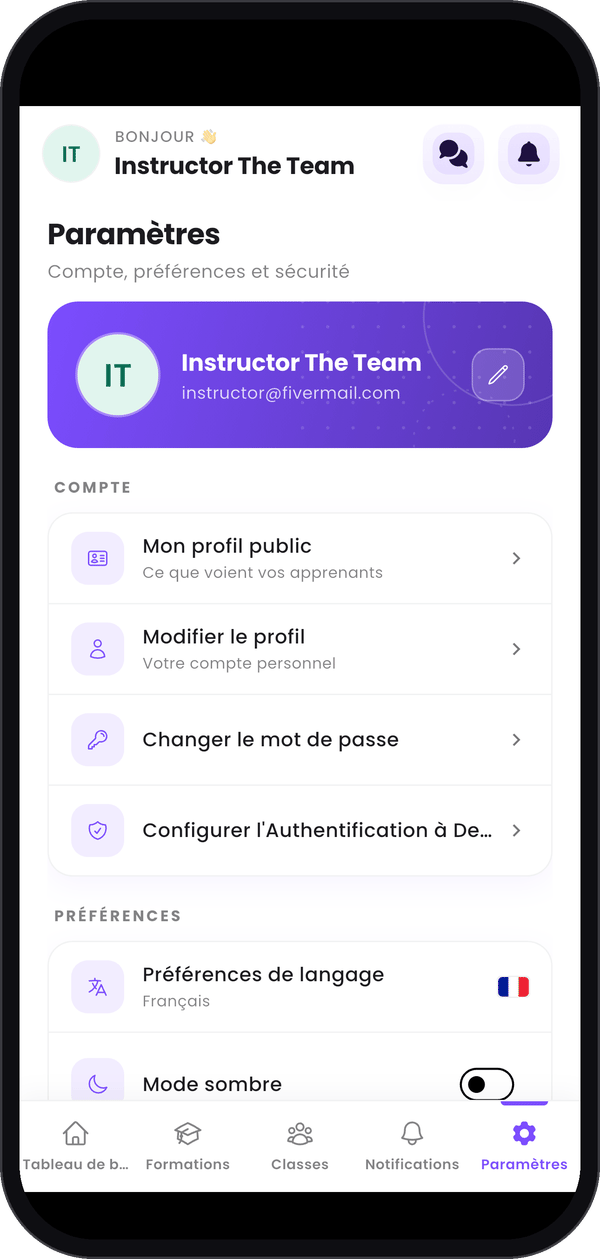
Paramètres.
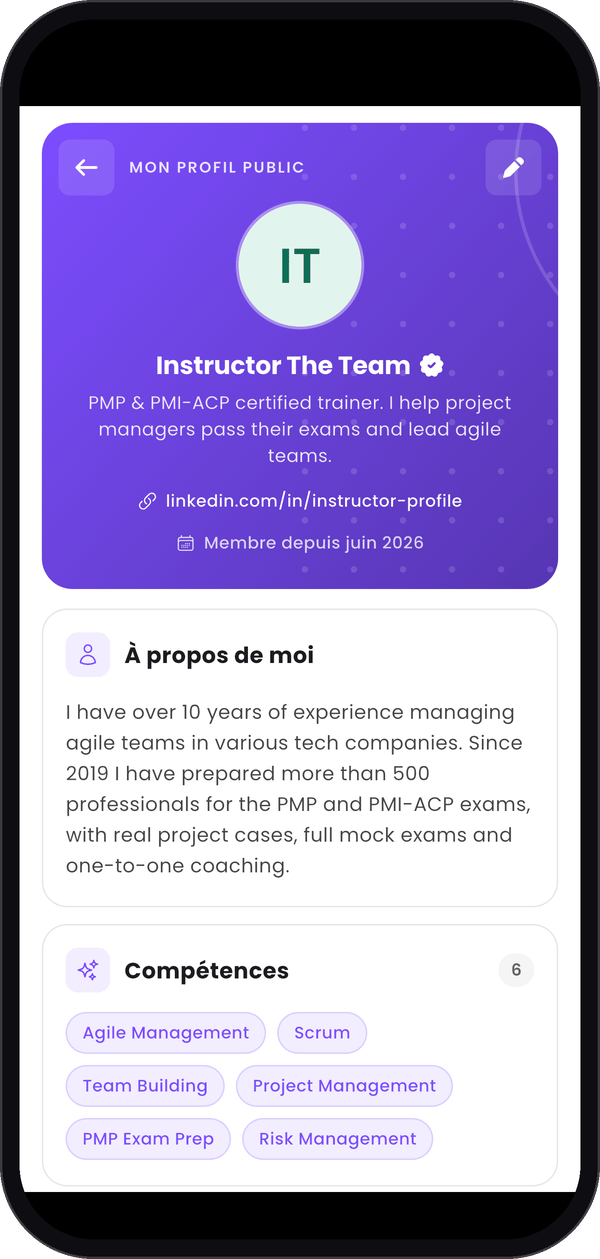
Votre profil public.
Ce qui reste sur le web
Le téléphone couvre l’essentiel. Ouvrez l’application web sur ordinateur pour :- créer et modifier vos formations, examens et quiz ;
- créer et modifier vos classes ;
- modifier votre profil public ;
- voir le tableau de bord complet et suivre vos ventes.
Bon à savoir
Comment écrire à mes apprenants par e-mail ?
Comment écrire à mes apprenants par e-mail ?
Notifier les apprenants envoie uniquement des notifications dans l’application, sur le
téléphone comme sur le web. Pour écrire par e-mail, copiez leurs adresses avec E-mails des
apprenants et collez-les dans votre messagerie.
Une formation n'a pas d'apprenants : puis-je la notifier ?
Une formation n'a pas d'apprenants : puis-je la notifier ?
Non. Sans apprenants, il n’y a personne à notifier, et l’application vous le dit.
Je ne vois aucune classe
Je ne vois aucune classe
Vos classes s’affichent dans l’application dès qu’elles existent sur le web : voir
Classes et salons de discussion.