

Tout ce qui suit concerne l’application web sur ordinateur, connecté avec un compte
formateur. Les apprenants trouvent leurs classes dans Mon contenu → Classrooms & Chat.
Sommaire
- Étape 1 — Ouvrir vos classes
- Étape 2 — Créer une classe
- Étape 3 — La prévisualiser et notifier ses membres
- Étape 4 — Animer le salon de discussion
- Bon à savoir
Étape 1 — Ouvrir vos classes
Cliquez sur Classes dans la barre latérale.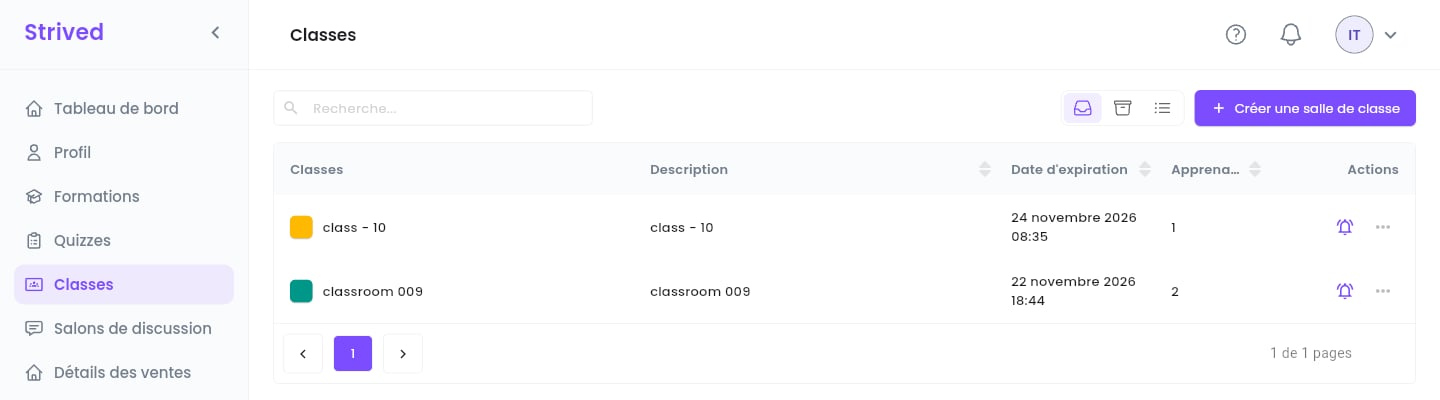
Vos classes.
Étape 2 — Créer une classe
Cliquez sur Créer une salle de classe en haut à droite. L’éditeur a trois onglets : Détails, Salon de discussion et Contenu.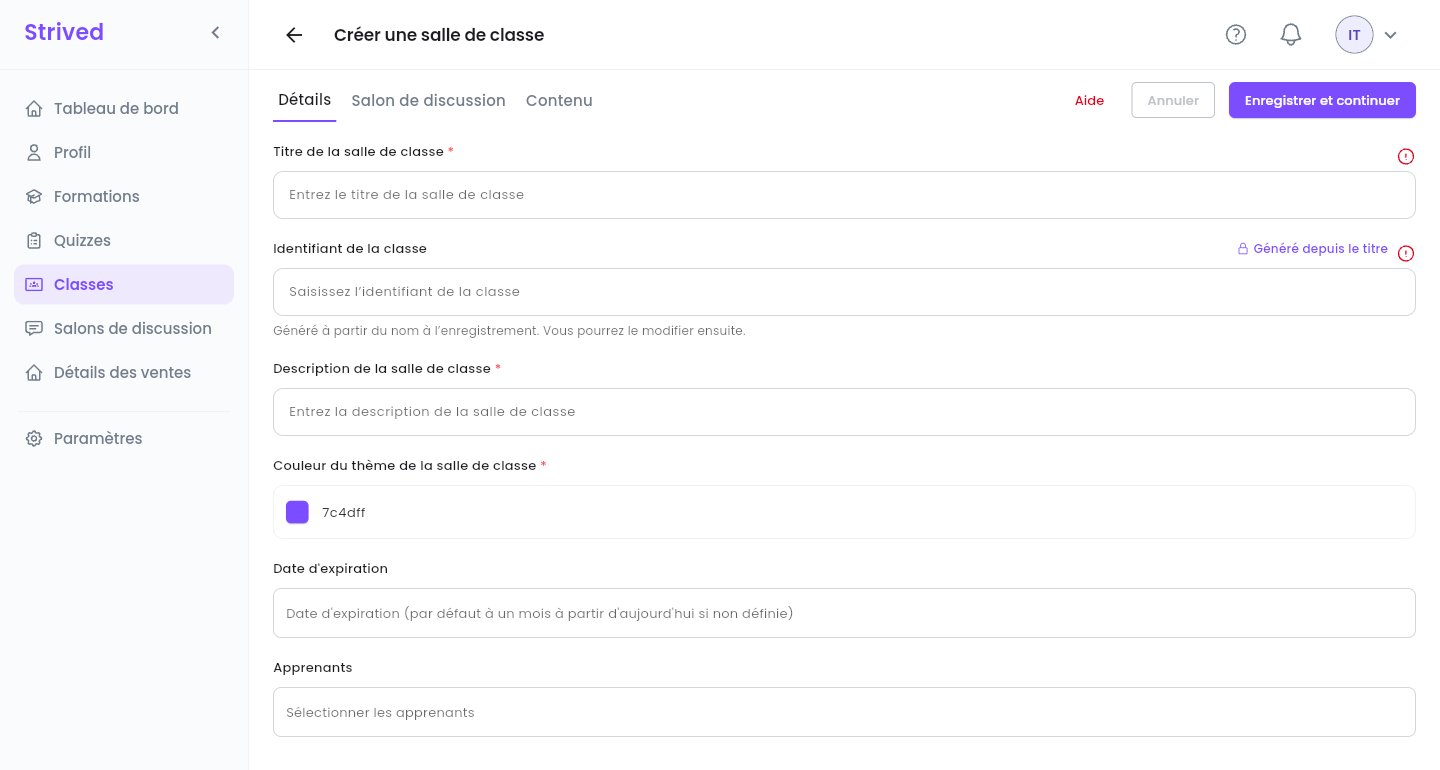
Créer une salle de classe → Détails.
1
Détails
Titre de la salle de classe, Description de la salle de classe et Couleur du thème de
la salle de classe. L’Identifiant de la classe est généré à partir du titre. Date
d’expiration : laissée vide, un mois à partir d’aujourd’hui. Apprenants : choisissez tous
les participants. Vous êtes le formateur de la classe.
2
Enregistrer et continuer
Cliquez sur Enregistrer et continuer : la classe est créée et l’onglet Salon de
discussion s’ouvre.
3
Salon de discussion (facultatif)
Cliquez sur Créer le salon pour ouvrir la discussion de groupe tout de suite, ou passez
cette étape et créez-le plus tard depuis Modifier.
4
Contenu
Page suivante ouvre un éditeur de texte enrichi. Rédigez ce que les apprenants doivent
trouver dans la classe : planning, consignes, ressources. Cliquez sur Enregistrer.
L’éditeur de contenu
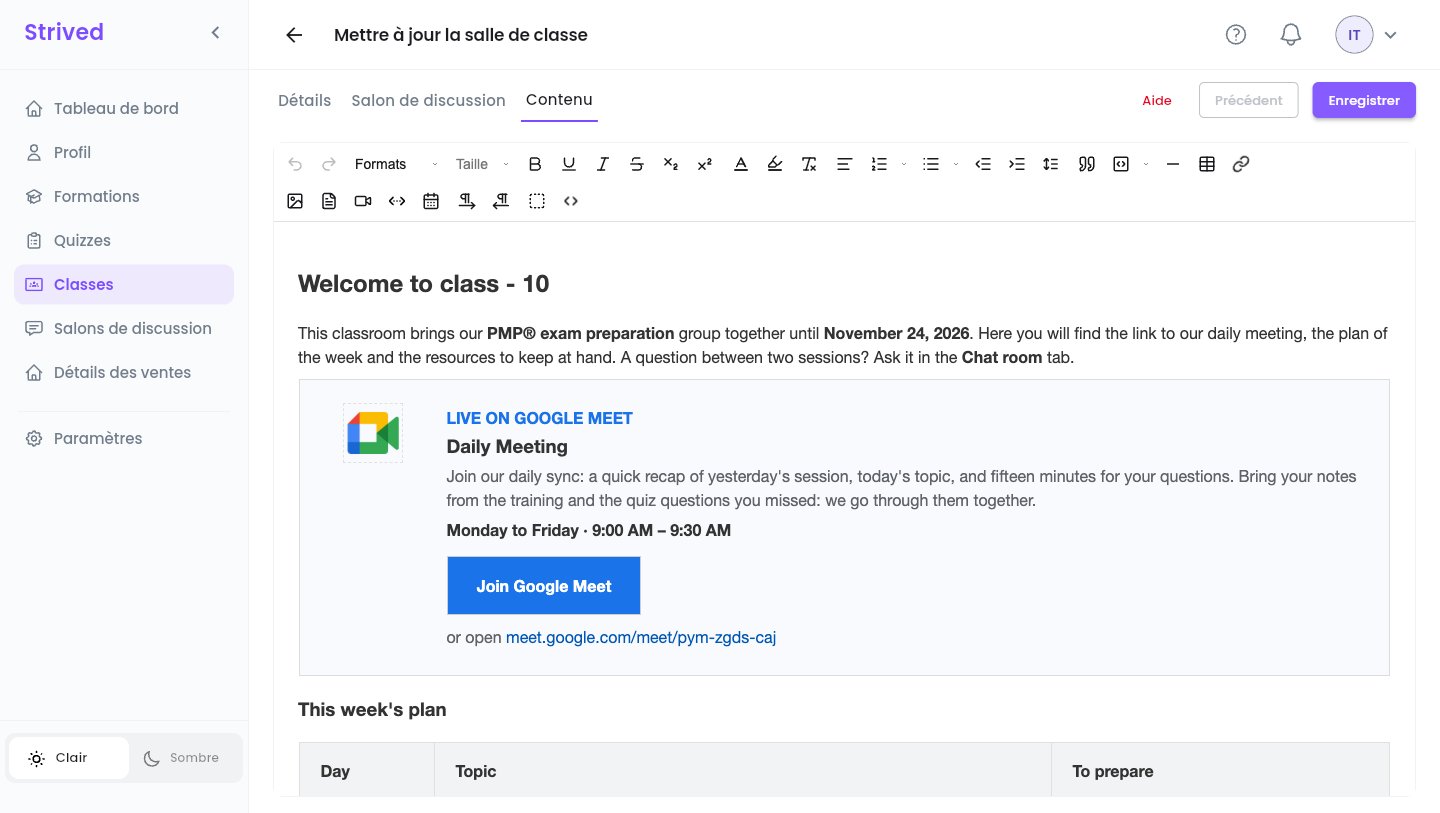
Contenu : l'éditeur de texte enrichi, ici avec la page de class - 10.
Réutiliser la carte Google Meet
Réutiliser la carte Google Meet
Ouvrez la vue code (
<>), collez le HTML ci-dessous à l’endroit où la carte doit apparaître, puis
changez le lien (il apparaît deux fois), les jours et les horaires. Fermez la vue code et cliquez
sur Enregistrer. Gardez une description d’environ deux lignes : sur la page des apprenants, un
tableau n’est jamais plus large que ce que son texte demande.Étape 3 — La prévisualiser et notifier ses membres
⋯ → Visualiser ouvre la classe telle que la voient ses membres.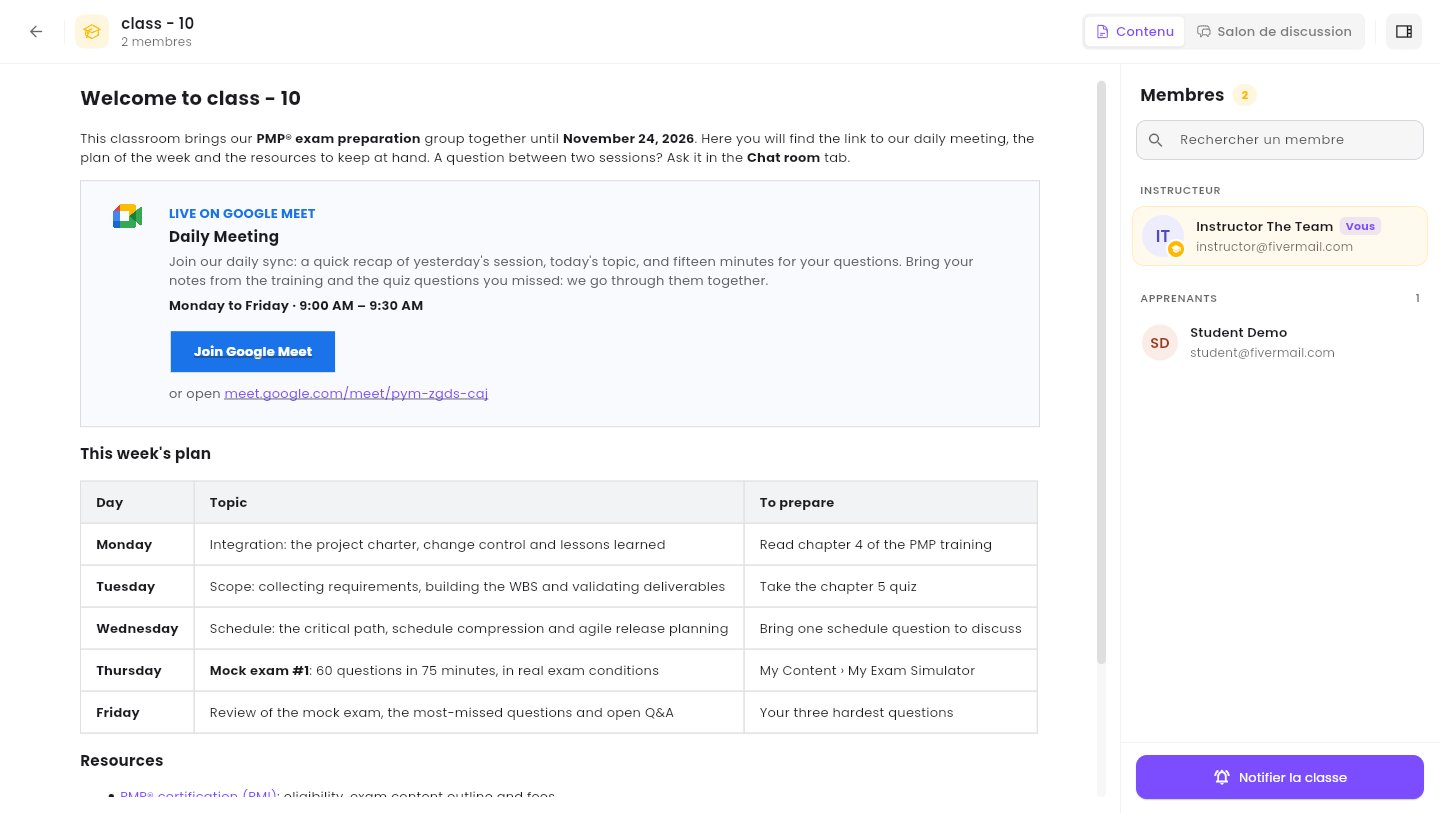
Prévisualiser une classe.
- Contenu / Salon de discussion, en haut à droite, passent de la page de contenu à la discussion de groupe.
- Le panneau Membres vous liste (Vous) ainsi que les Apprenants, avec Rechercher un membre.
- Notifier la classe, en bas, envoie une notification dans l’application à chaque membre, comme la cloche de la liste.
Étape 4 — Animer le salon de discussion
Cliquez sur Salons de discussion dans la barre latérale : les salons de vos classes, sous forme de tableau (Liste) ou de messagerie (Discussion).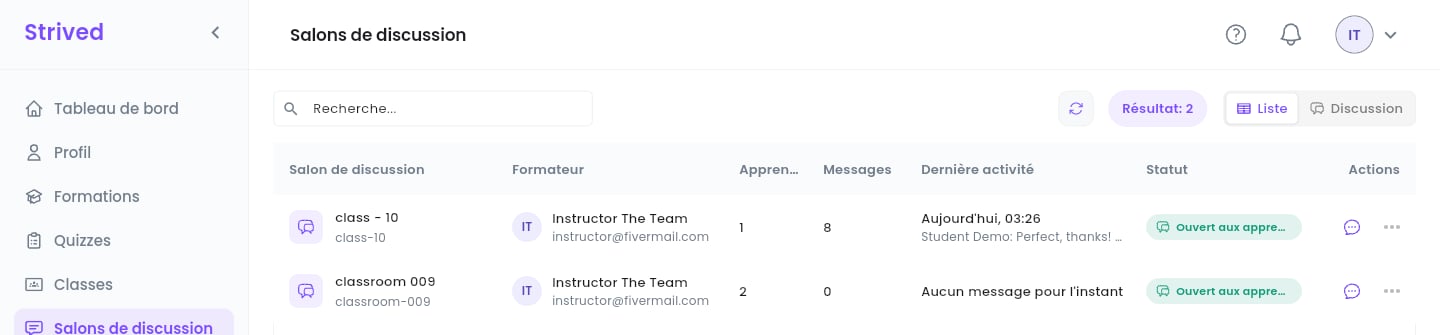
Salons de discussion → Liste.
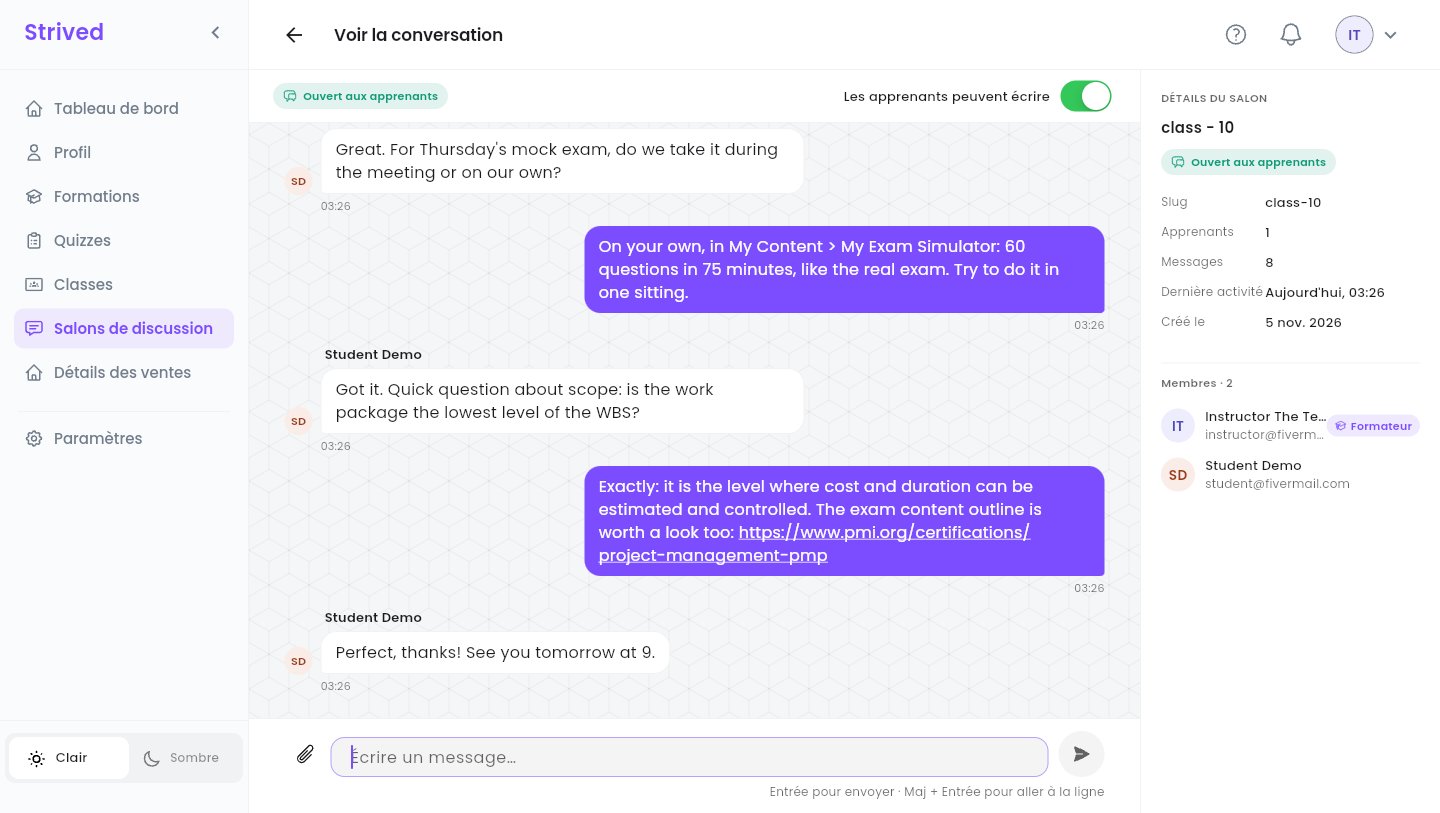
Une conversation.
- Écrivez dans Écrire un message… et appuyez sur Entrée pour envoyer (Maj + Entrée pour aller à la ligne). Le trombone joint des images : JPG, PNG, GIF ou WEBP, 20 Mo maximum chacune, 4 par message.
- Les apprenants peuvent écrire, en haut : désactivez-le pour mettre le salon en lecture seule pour les apprenants (une annonce, un jour d’examen…). Vous pouvez toujours écrire. Réactivez-le à tout moment.
- DÉTAILS DU SALON, à droite : identifiant (slug), nombre d’apprenants et de messages, dernière activité, date de création, et les membres.
Bon à savoir
Qui peut lire le salon de discussion ?
Qui peut lire le salon de discussion ?
Vous, les apprenants de la classe et les admins de la plateforme. Personne d’autre ne peut
l’ouvrir.
Puis-je supprimer des messages ou le salon ?
Puis-je supprimer des messages ou le salon ?
Non, effacer l’historique ou supprimer un salon est réservé aux admins. Contactez-les si
besoin.
J'ai ajouté un apprenant : fait-il partie du salon ?
J'ai ajouté un apprenant : fait-il partie du salon ?
Oui. L’enregistrement de la classe met aussi à jour les membres du salon.