

Tout ce qui suit concerne l’application web sur ordinateur. Vous verrez vos propres
tentatives et vos propres scores.
Sommaire
- Étape 1 — Ouvrir Tentatives d’examen
- Étape 2 — Lire le tableau
- Étape 3 — Revoir la correction
- Bon à savoir
Étape 1 — Ouvrir Tentatives d’examen
Cliquez sur Mon contenu dans la barre du haut, puis sur l’onglet Tentatives d’examen (adresse/student-my-content/attempts). Le bouton Voir mes tentatives de la page d’un examen
mène au même endroit.
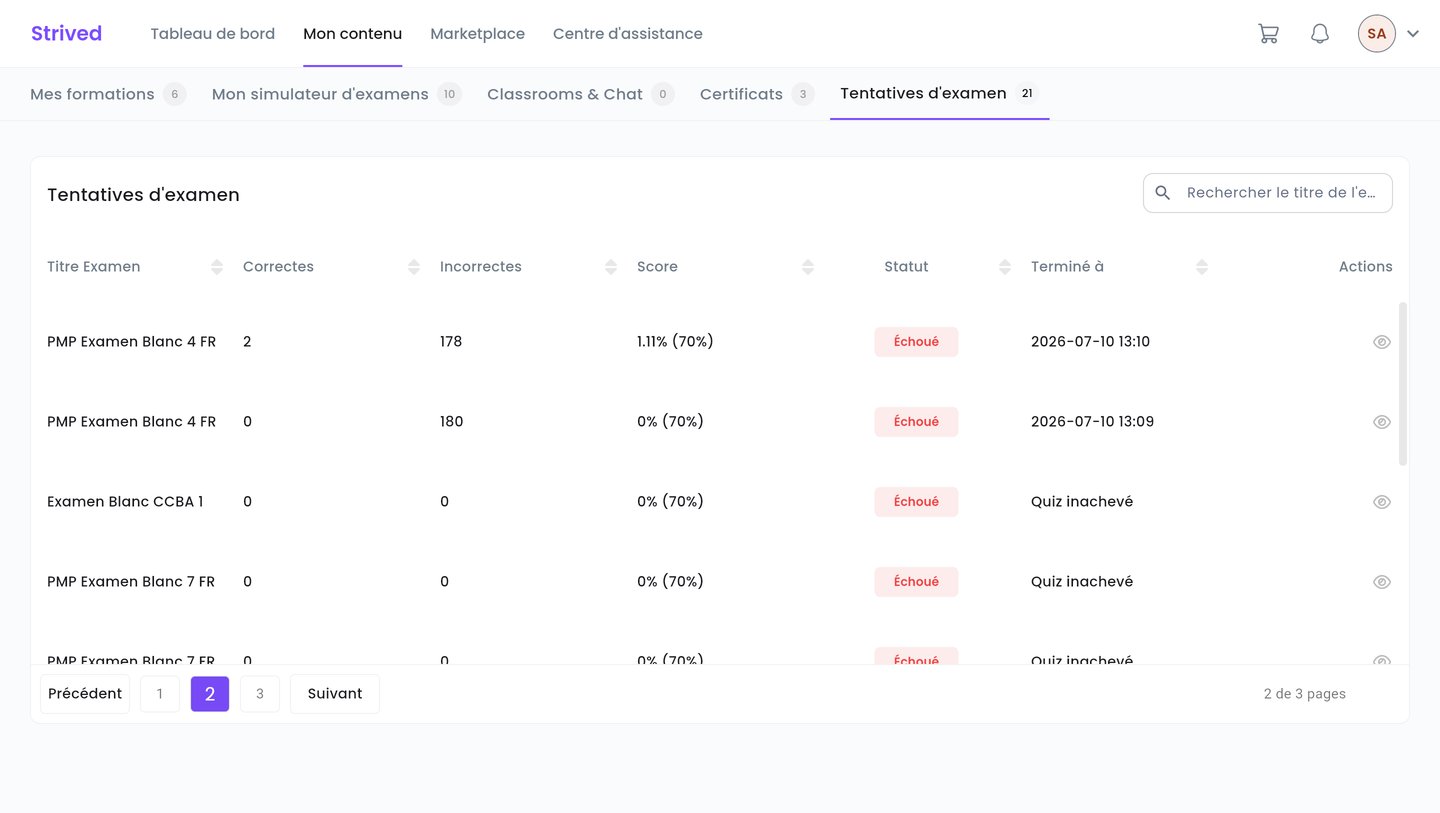
Mon contenu → Tentatives d'examen : un passage par ligne.
Étape 2 — Lire le tableau
Étape 3 — Revoir la correction
Cliquez sur l’icône œil d’une tentative. L’écran Vérifier les réponses s’ouvre :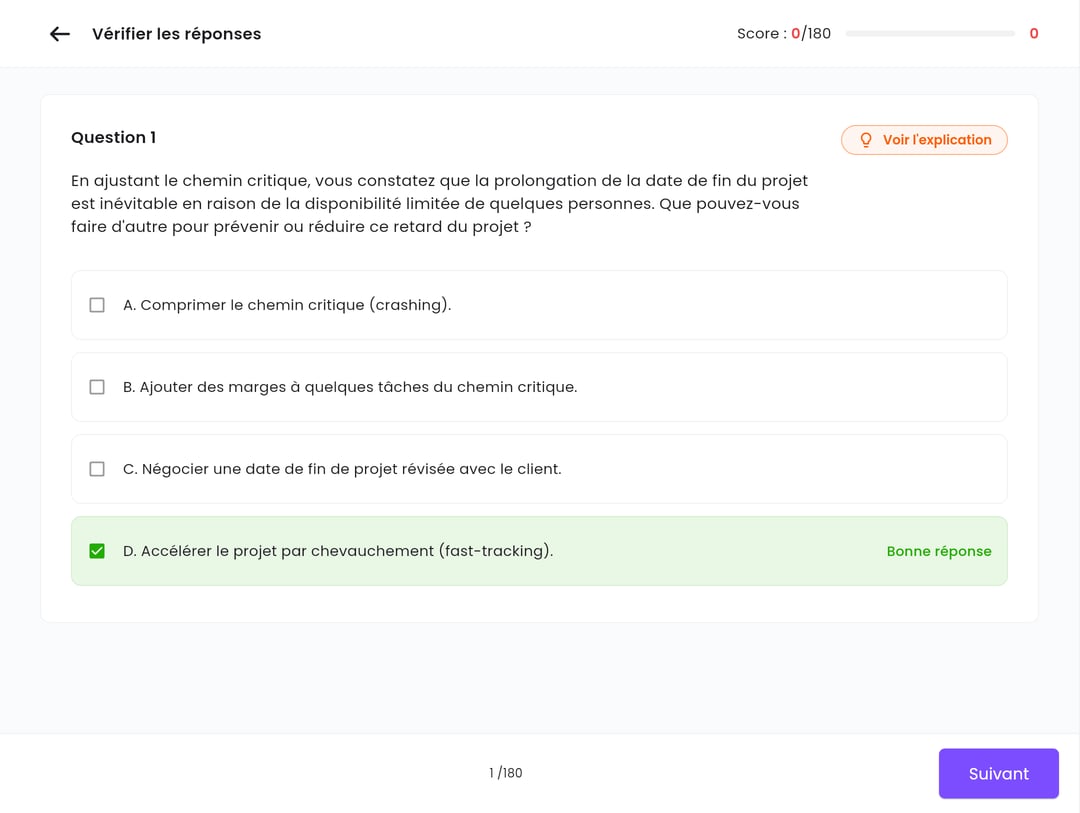
La correction d'une tentative : la bonne réponse est surlignée en vert.
- En haut : votre Score, en nombre de bonnes réponses sur le total (par exemple
Score : 126/180). - Au centre : la question, avec la Bonne réponse surlignée en vert.
- Voir l’explication affiche le commentaire du formateur sur cette question ; Retour à la revue des réponses revient à la question.
- Suivant et Précédent en bas parcourent les questions.
- À droite, le Panneau de questions liste tous les numéros. Les filtres Tout, Correcte et Incorrecte vous aident à cibler vos erreurs.
Bon à savoir
Pourquoi une tentative affiche-t-elle « Quiz inachevé » et 0 % ?
Pourquoi une tentative affiche-t-elle « Quiz inachevé » et 0 % ?
L’examen a été démarré puis quitté, ou la page a été rechargée, sans soumission. La tentative
compte quand même dans le nombre de tentatives utilisées.
Une question n'a pas d'explication
Une question n'a pas d'explication
Le formateur n’en a pas rédigé pour cette question : l’écran affiche alors
« Aucune explication n’a été fournie ».
Comment repasser un examen ?
Comment repasser un examen ?
Revenez dans Mon simulateur d’examens et ouvrez l’examen : la pastille des tentatives
indique combien il vous en reste. Voir Passer un examen blanc.