

Sommaire
- Étape 1 — Ouvrir Mes formations
- Étape 2 — Choisir la formation à étudier
- Étape 3 — Se repérer dans le lecteur de cours
- Étape 4 — Naviguer entre les leçons avec le panneau Contenu du cours
- Étape 5 — Étudier une leçon et la marquer comme terminée
- Étape 6 — Suivre votre progression vers le certificat
- Bon à savoir
Étape 1 — Ouvrir Mes formations
Cliquez sur Mon contenu dans la barre du haut
Restez sur l'onglet Mes formations
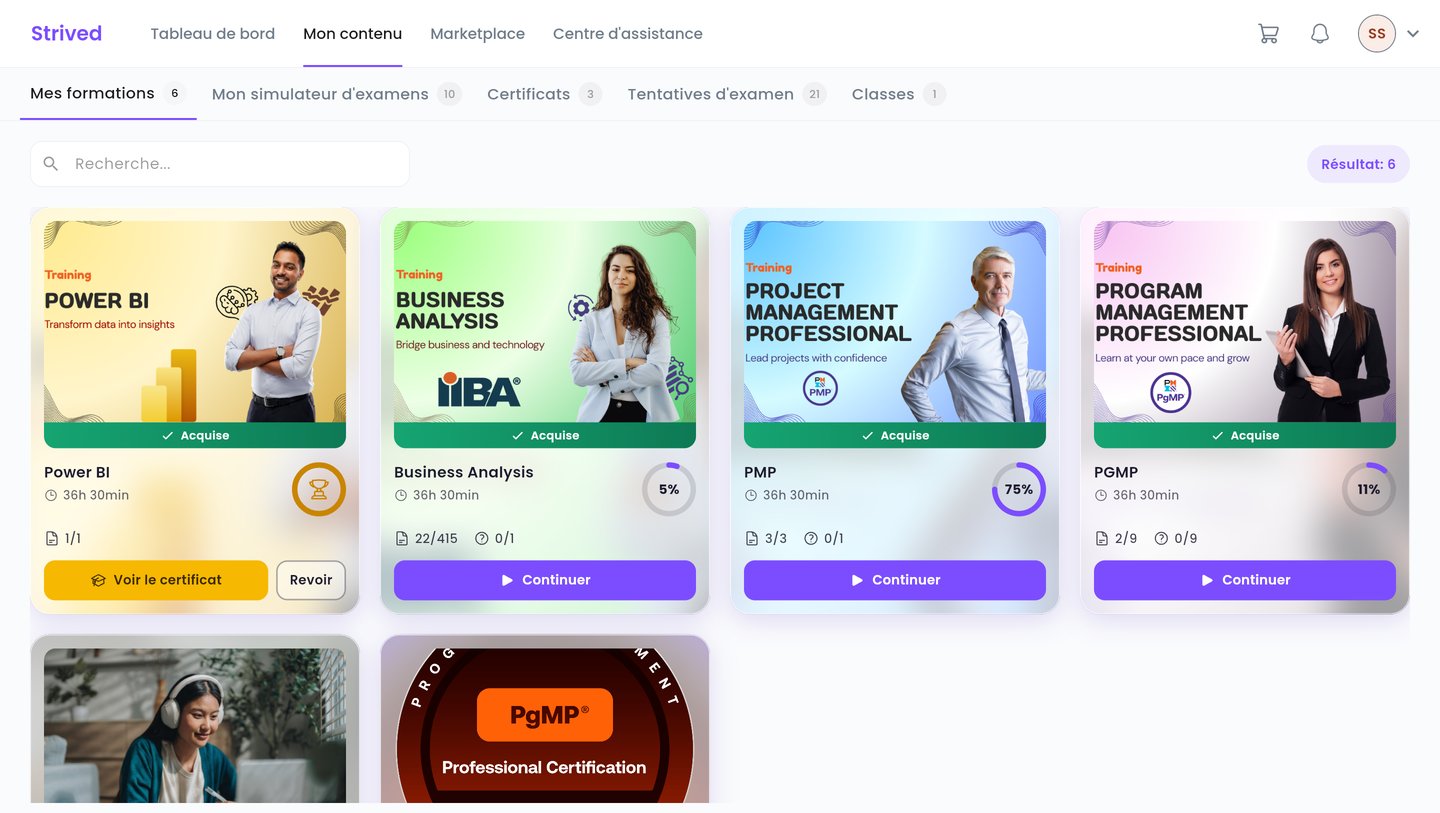
Mon contenu → Mes formations : toutes vos formations, avec leur progression.
/student-my-content/trainings. Vous pouvez l’ajouter à vos favoris
pour revenir directement sur cette page.
Étape 2 — Choisir la formation à étudier
Chaque formation est présentée sous forme de carte. Voici ce qu’elle vous indique :
Une carte de formation : visuel, titre, durée, progression et ce qu'il reste à faire.
Étape 3 — Se repérer dans le lecteur de cours
La formation s’ouvre dans le lecteur de cours. Son adresse ressemble à/student-my-content/student-training-details/2, où le nombre est l’identifiant de la formation.
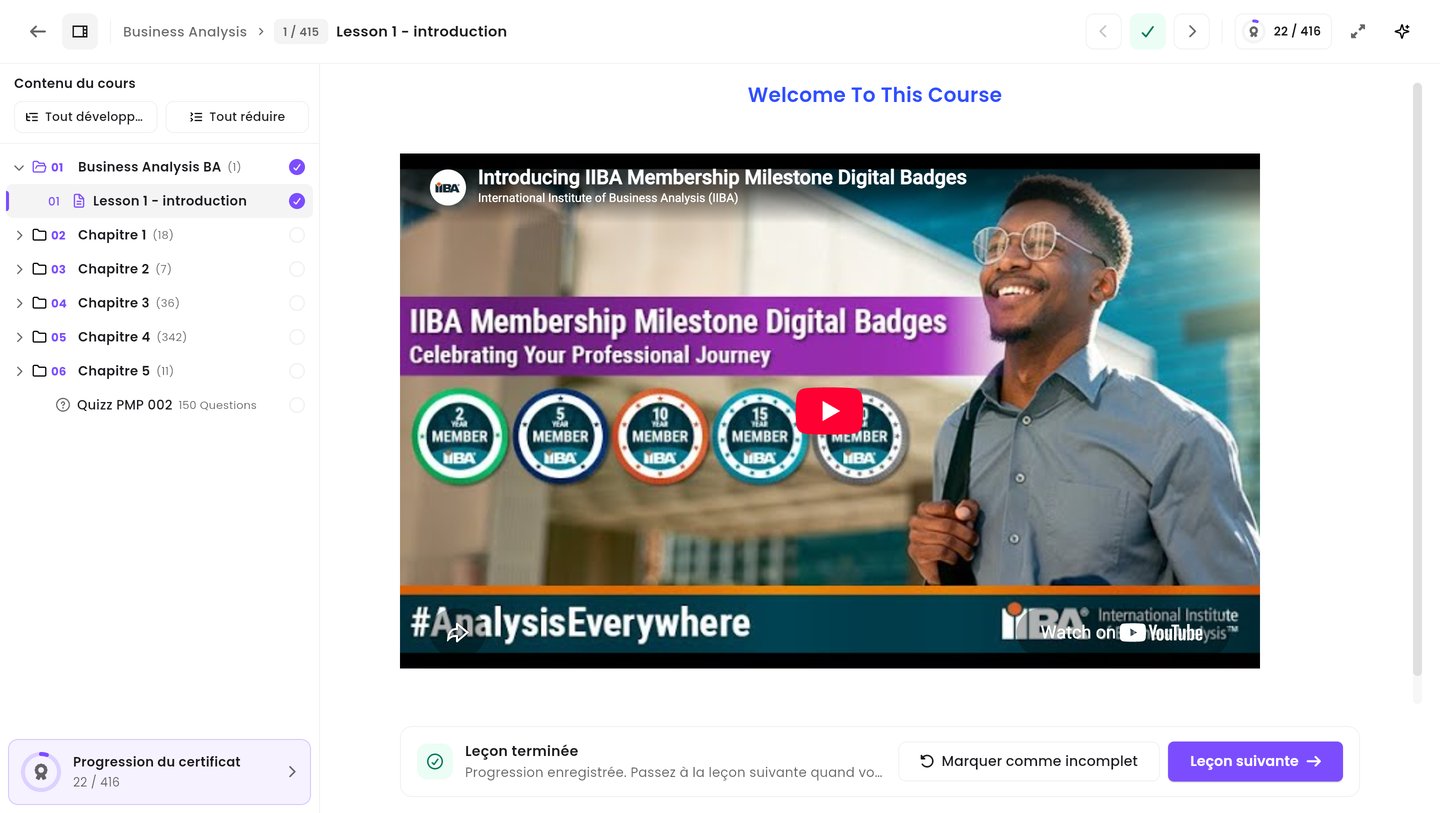
Le lecteur de cours : panneau de navigation à gauche, leçon au centre, barre d'outils en haut.
- La barre d’outils en haut — où vous êtes, et les boutons pour vous déplacer.
- Le panneau Contenu du cours à gauche — la liste complète des chapitres, leçons et quiz.
- La zone de leçon au centre — la leçon que vous êtes en train d’étudier.
La barre d’outils, bouton par bouton

La barre d'outils du lecteur de cours.
Étape 4 — Naviguer entre les leçons avec le panneau Contenu du cours
Le panneau de gauche est votre moyen de navigation dans la formation. Il liste chaque chapitre, et à l’intérieur de chacun, chaque leçon et chaque quiz, dans l’ordre défini par le formateur.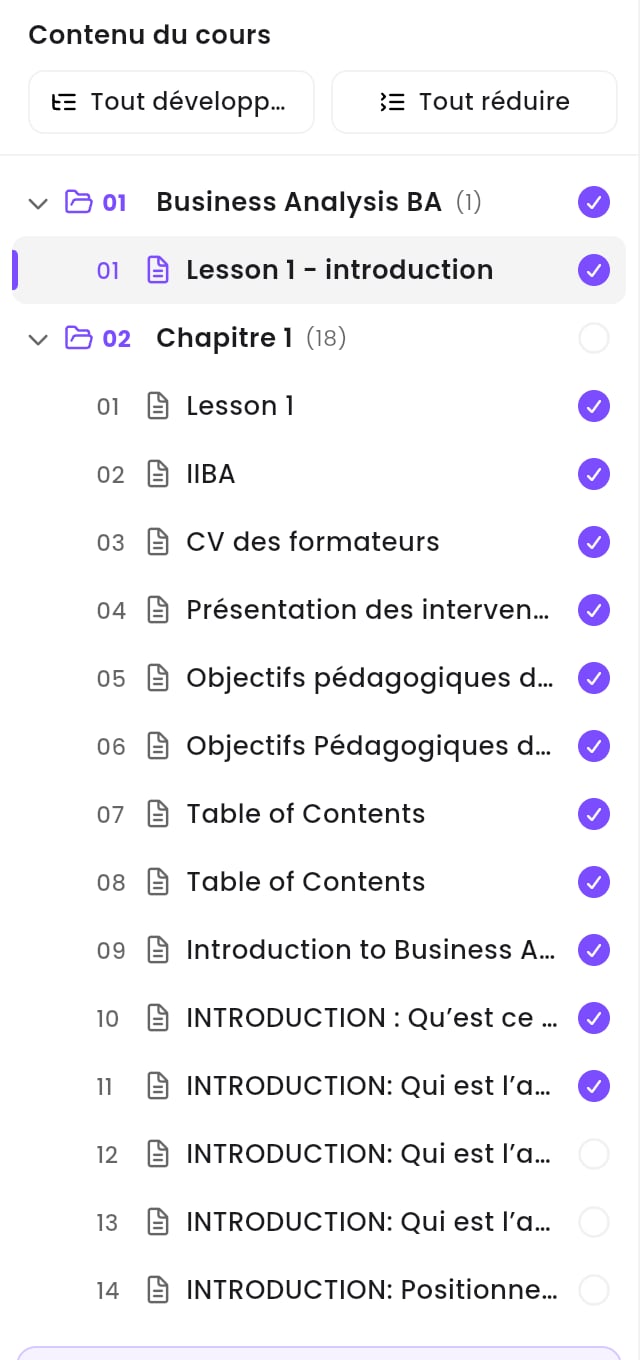
Le panneau Contenu du cours, avec un chapitre ouvert.
Ouvrir un chapitre
02 Chapitre 1 (18). Elle se déplie et
affiche les leçons qu’il contient. Le nombre entre parenthèses indique combien de leçons s’y
trouvent. Cliquez à nouveau sur la ligne pour la replier.Ouvrir une leçon
Tout ouvrir d'un coup, ou tout refermer
Lire le panneau d’un coup d’œil
Donner plus de place à la leçon
Cliquez sur l’icône panneau de la barre d’outils (juste à droite de la flèche de retour) pour masquer le panneau Contenu du cours. La leçon occupe alors toute la largeur. Cliquez à nouveau pour le faire réapparaître.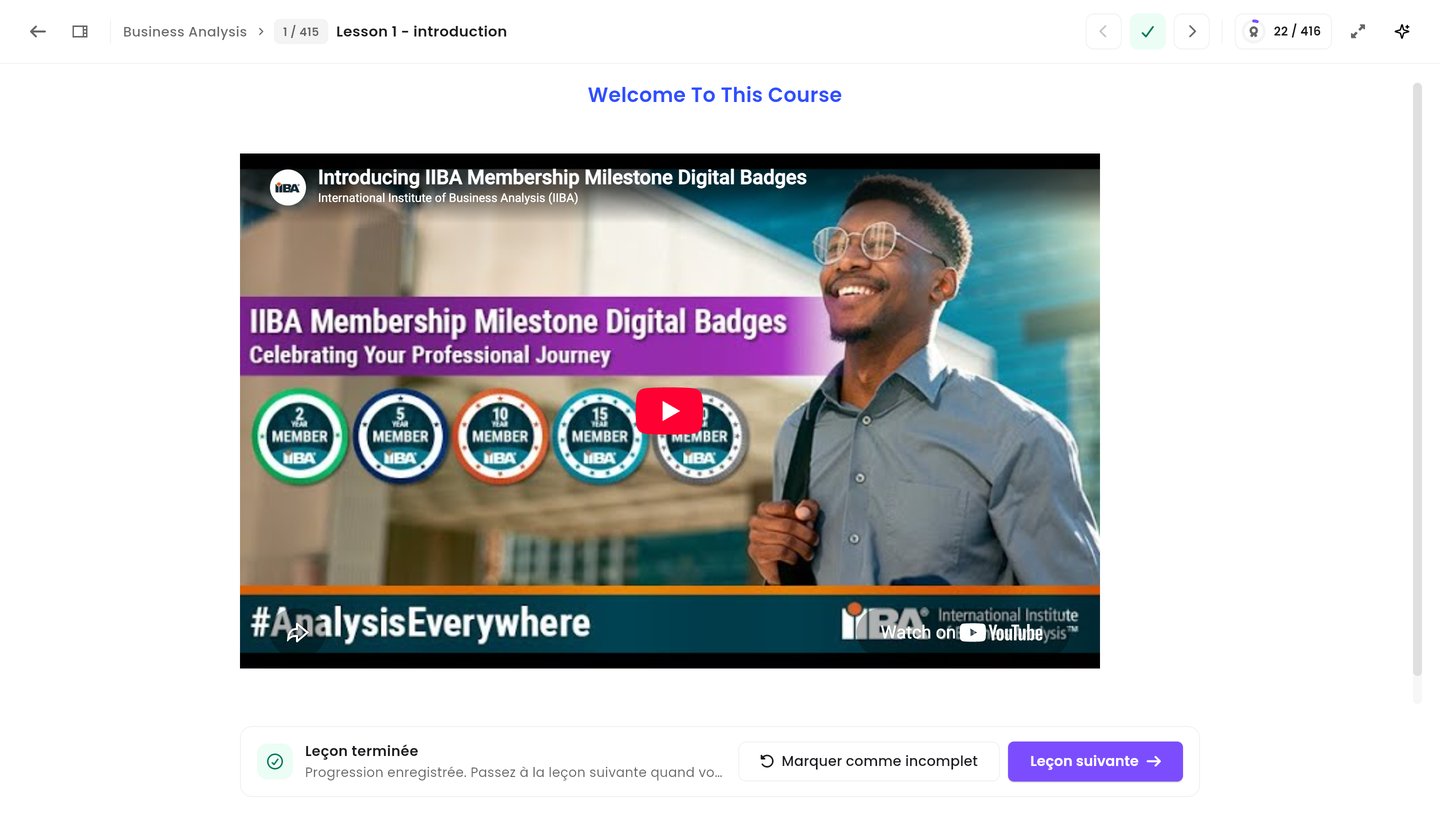
La même leçon, panneau Contenu du cours masqué.
Étape 5 — Étudier une leçon et la marquer comme terminée
Lisez, regardez ou faites défiler la leçon au centre de l’écran. Une leçon peut contenir du texte, des images, des vidéos et des documents PDF — utilisez les commandes du lecteur vidéo comme d’habitude. Quand vous avez fini, utilisez la barre en bas de la leçon :
La barre sous une leçon déjà terminée.
- Leçon pas encore terminée — la barre demande « Vous avez terminé cette leçon ? » avec « Marquez-la comme terminée pour enregistrer votre progression et continuer. » Cliquez sur Marquer comme complet Continuer : votre progression est enregistrée et la leçon suivante s’ouvre.
- Leçon déjà terminée — la barre affiche « Leçon terminée » et « Progression enregistrée. Passez à la leçon suivante quand vous êtes prêt. » Cliquez sur Leçon suivante pour poursuivre, ou sur Marquer comme incomplet si vous l’aviez marquée par erreur.
Étape 6 — Suivre votre progression vers le certificat
Cliquez sur la pastille médaille dans la barre d’outils, ou sur Progression du certificat en bas du panneau Contenu du cours.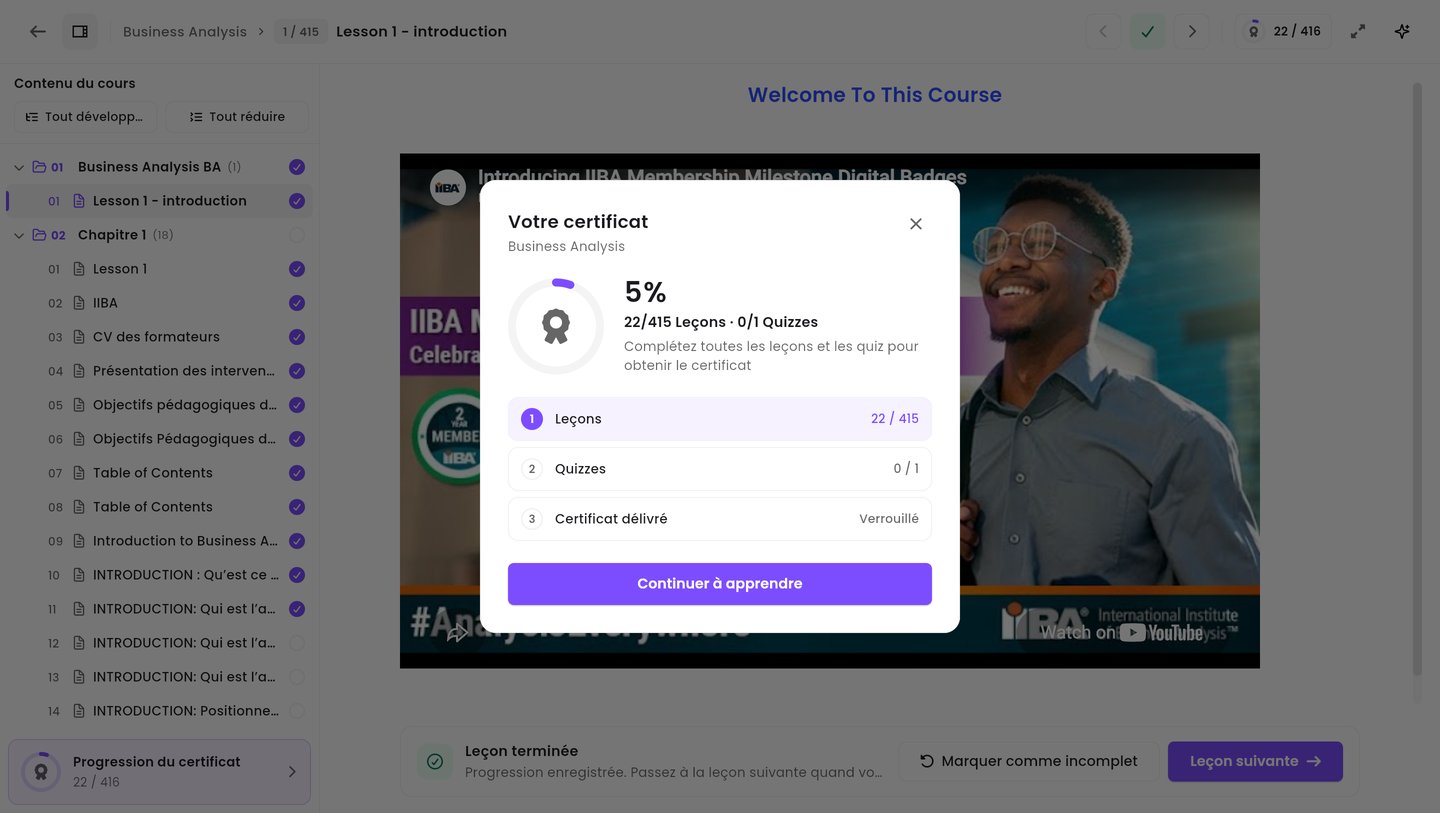
La fenêtre de progression du certificat.
- Leçons — combien vous en avez terminées sur le total.
- Quiz — combien vous en avez réussis sur le total.
- Certificat délivré — reste Verrouillé tant que les deux premières ne sont pas remplies.
Bon à savoir
Dois-je suivre les leçons dans l'ordre ?
Dois-je suivre les leçons dans l'ordre ?
J'ai fermé la formation — est-ce que je perds ma place ?
J'ai fermé la formation — est-ce que je perds ma place ?
Une vidéo ne se lance pas
Une vidéo ne se lance pas
Puis-je changer la langue de l'application ?
Puis-je changer la langue de l'application ?