

Tout ce qui suit concerne l’application web sur ordinateur. Vous verrez vos propres examens.
Sommaire
- Étape 1 — Ouvrir Mon simulateur d’examens
- Étape 2 — Lire la page de l’examen
- Étape 3 — Confirmer et démarrer
- Étape 4 — Répondre aux questions
- Étape 5 — Soumettre et voir votre score
- Bon à savoir
Étape 1 — Ouvrir Mon simulateur d’examens
Dans la barre du haut, cliquez sur Mon contenu, puis sur l’onglet Mon simulateur d’examens (adresse/student-my-content/exams). Chaque carte indique le titre de l’examen, son formateur,
le nombre de questions et la durée. Cliquez sur une carte pour l’ouvrir.
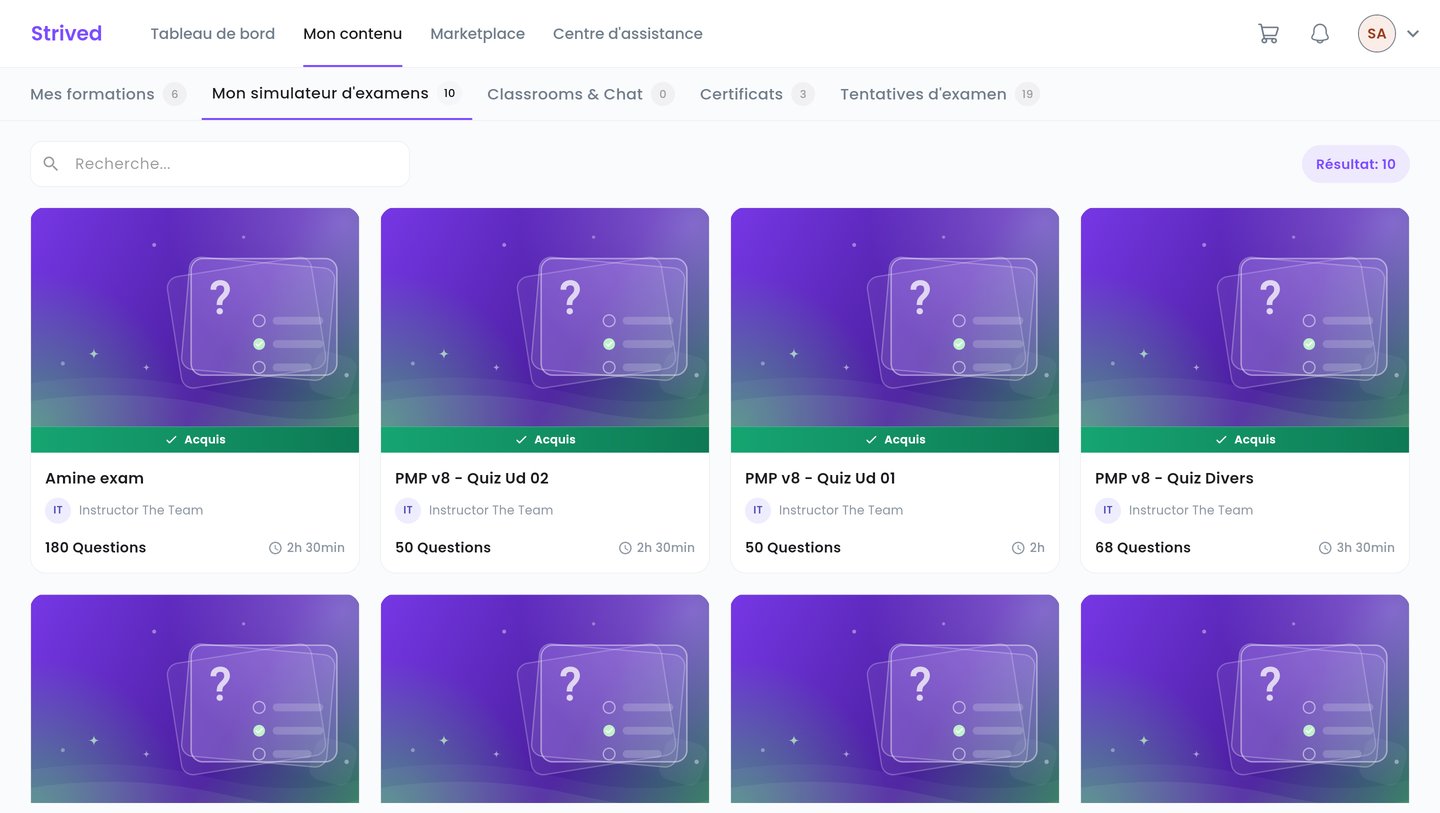
Mon contenu → Mon simulateur d'examens : les examens blancs que vous possédez.
Étape 2 — Lire la page de l’examen
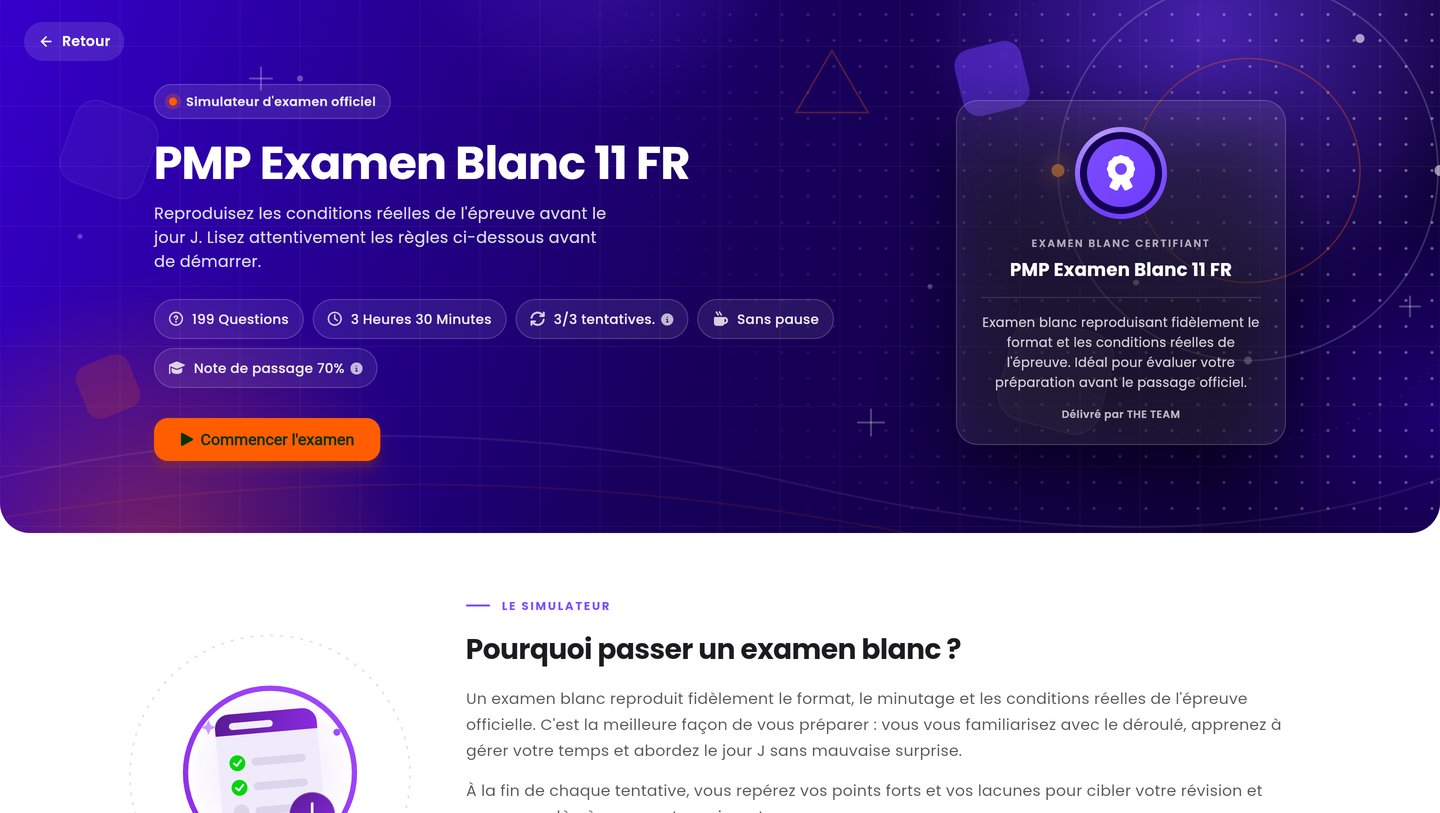
La page d'un examen blanc, avant de le démarrer.
Plus bas, la section Conditions de l’examen détaille les règles, et Voir mes tentatives
ouvre l’historique de vos passages.
Étape 3 — Confirmer et démarrer
Cliquez sur Commencer l’examen. La fenêtre Avant de commencer rappelle les conditions :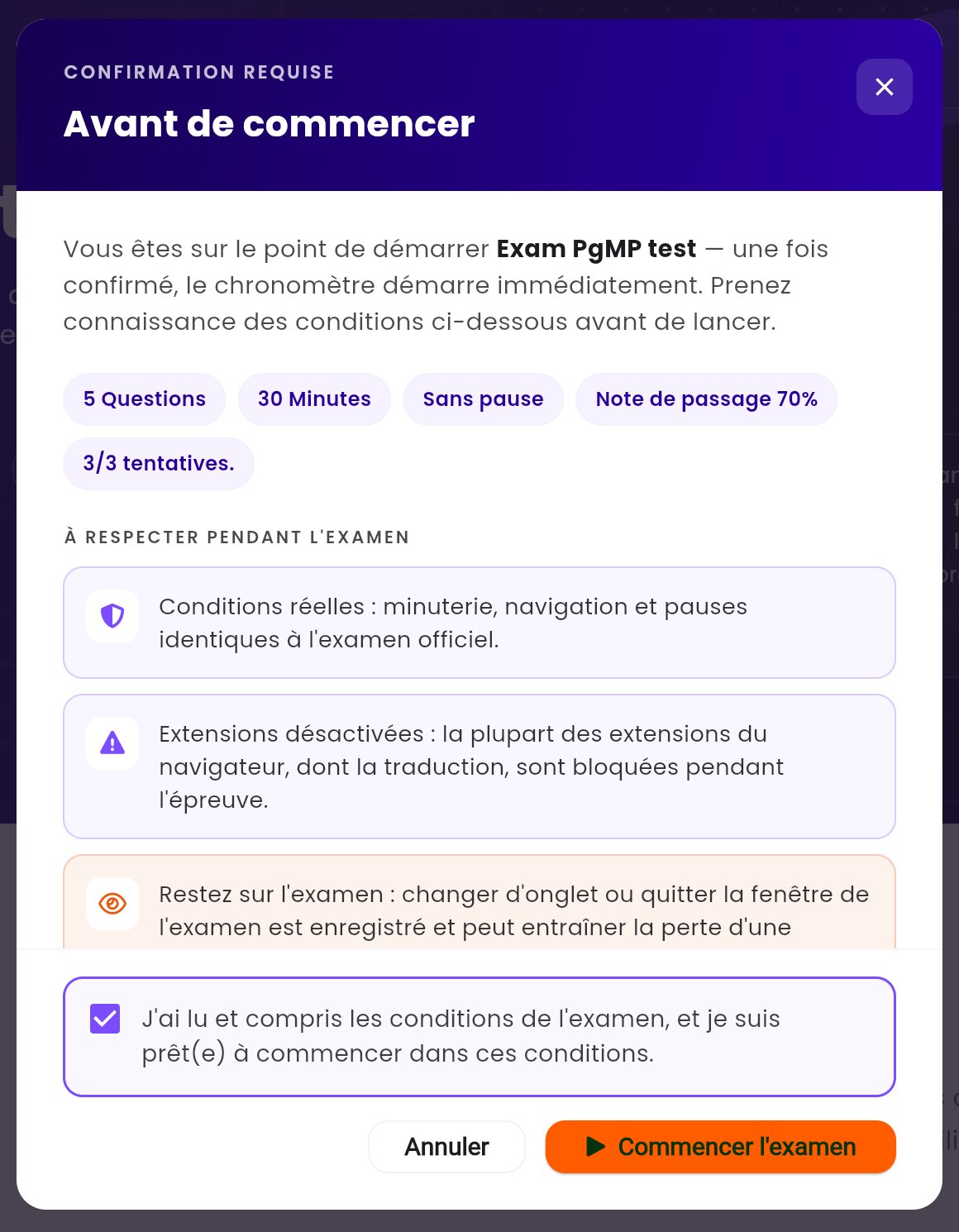
La fenêtre de confirmation avant le démarrage.
1
Lisez les conditions
Minuterie et navigation identiques à l’examen officiel, extensions du navigateur (dont la
traduction) désactivées, et obligation de rester sur la page de l’examen.
2
Cochez la case de confirmation
« J’ai lu et compris les conditions de l’examen, et je suis prêt(e) à commencer dans ces
conditions. »
3
Cliquez sur Commencer l'examen
Un court compte à rebours s’affiche, puis la première question apparaît et le chronomètre
démarre.
Étape 4 — Répondre aux questions
L’écran de l’examen comporte trois zones :Si l’examen prévoit des pauses, la navigation est limitée aux questions déjà affichées : les
suivantes se débloquent après la pause.
Étape 5 — Soumettre et voir votre score
Cliquez sur Soumettre en bas du Panneau de questions. S’il reste des questions marquées, l’application vous le signale pour que vous les vérifiiez d’abord. Quand le temps est écoulé, vos réponses sont soumises automatiquement. L’écran Vérifier les réponses s’ouvre ensuite avec votre score et la correction de chaque question — voir Revoir vos tentatives d’examen. Recommencez relance une nouvelle tentative s’il vous en reste.Bon à savoir
Puis-je recharger la page pendant l'examen ?
Puis-je recharger la page pendant l'examen ?
Non. Recharger la page ou la quitter interrompt l’examen et vos réponses ne sont pas
soumises. Pour arrêter volontairement, utilisez Quitter l’examen.
Je n'ai plus de tentatives
Je n'ai plus de tentatives
La pastille affiche
0/3 tentatives. Contactez le support depuis le Centre d’assistance
si vous avez besoin de repasser l’examen.Où trouver de nouveaux examens blancs ?
Où trouver de nouveaux examens blancs ?
Dans Marketplace → Catalogue des examens — voir
Acheter une formation ou un examen.