

Les captures d’écran viennent d’un iPhone, sur la plateforme de test : vos formations et vos
chiffres seront différents. L’application Android a les mêmes onglets. L’application affiche
Classrooms & Chat, Classrooms et Marketplace en anglais, même en français.
Sommaire
- Étape 1 — Installer l’application et vous connecter
- Étape 2 — Vous repérer
- Étape 3 — Lire votre tableau de bord
- Étape 4 — Ouvrir vos formations, examens et certificats
- Étape 5 — Rejoindre vos classes
- Étape 6 — Parcourir la Marketplace
- Étape 7 — Obtenir de l’aide et changer vos réglages
- Bon à savoir
Étape 1 — Installer l’application et vous connecter
1
Installer Strived
Téléchargez l’application sur l’App Store avec un iPhone, ou sur Google Play avec un téléphone
Android. Les deux boutons sont sur la page Présentation.
2
Suivre la visite d'accueil
À la première ouverture, une courte visite vous demande votre langue (anglais, français ou
arabe) et vous montre à quoi Strived vous prépare.
3
Vous connecter
Saisissez votre E-mail et votre Mot de passe, puis touchez Se connecter. Nouveau sur
Strived ? Touchez Créer un compte. Mot de passe perdu ? Touchez Mot de passe oublié.
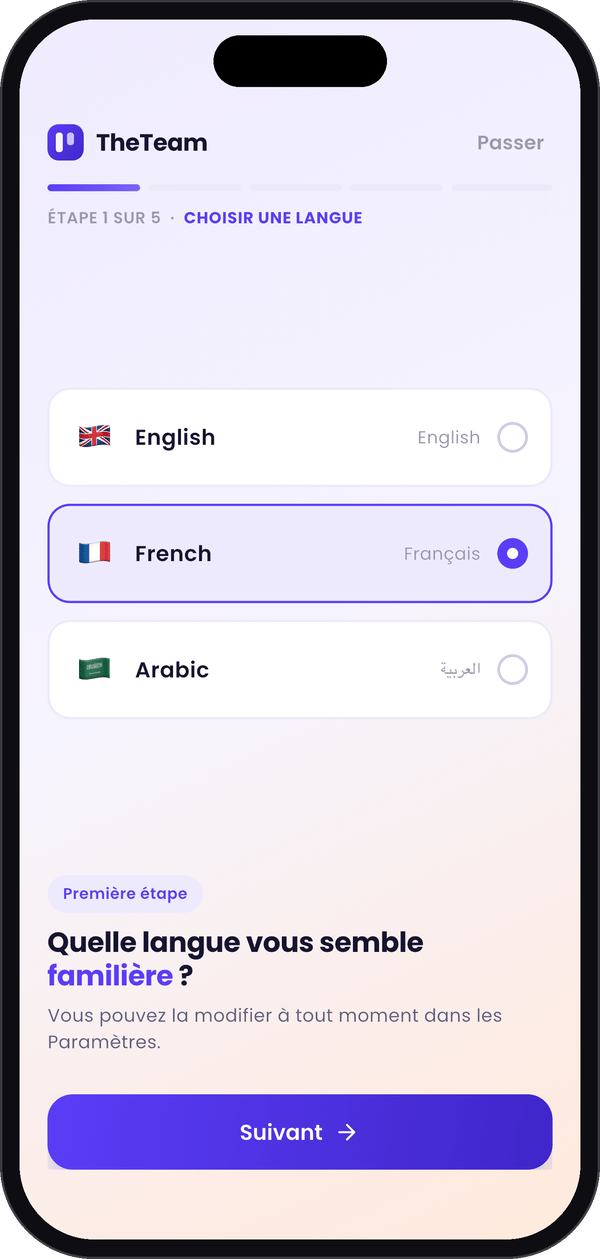
La visite commence par votre langue.
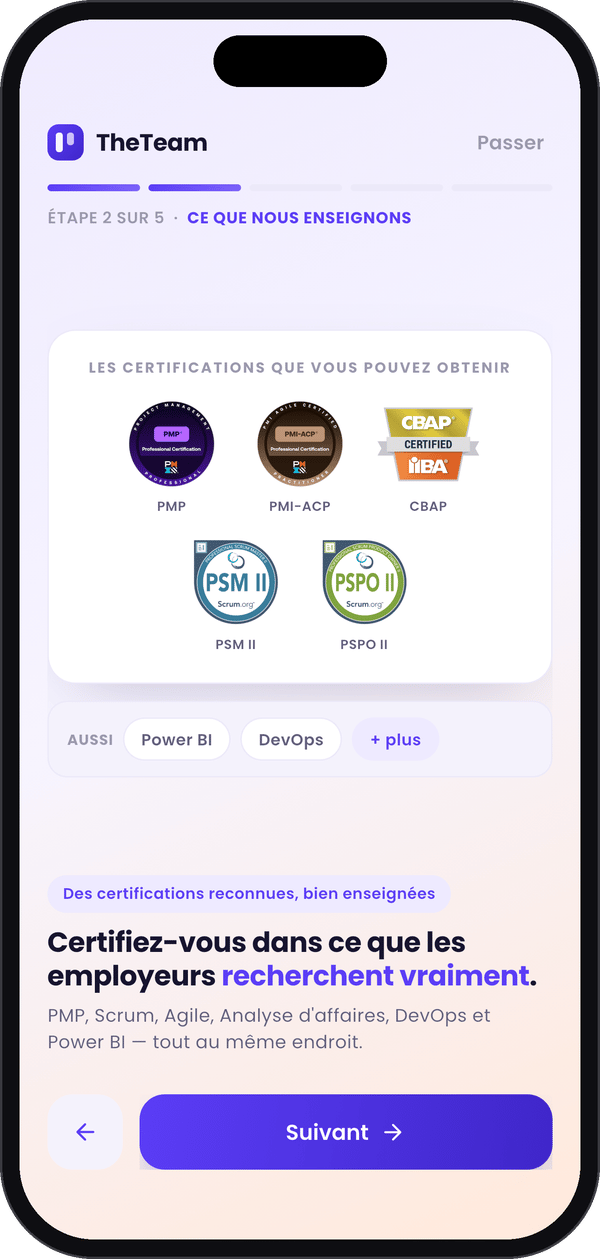
Elle montre les certifications préparées.
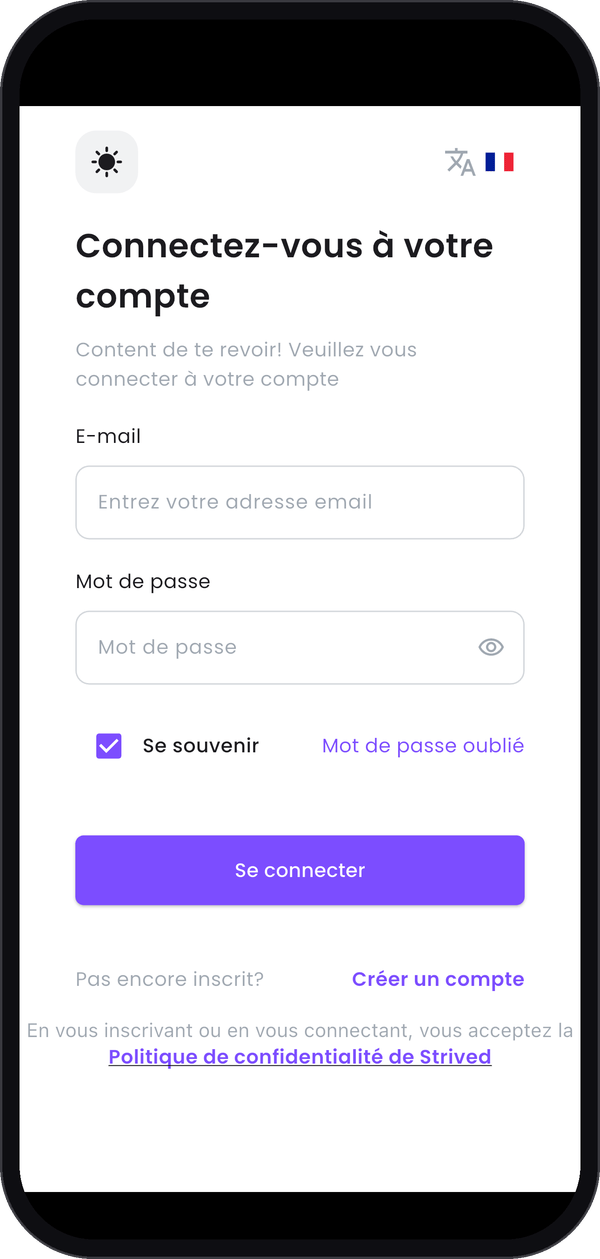
Puis vous vous connectez.
Étape 2 — Vous repérer
La barre en bas de l’écran compte cinq onglets :
L’en-tête reste le même sur chaque onglet : votre avatar ouvre Paramètres, l’icône du panier
ouvre votre Panier d’achat et la cloche ouvre vos Notifications.
Étape 3 — Lire votre tableau de bord
Le Tableau de bord est l’écran qui s’ouvre à la connexion. De haut en bas :- Appliquer un bon, sur le bandeau violet, utilise un voucher (bon) reçu par e-mail. Voir Utiliser un voucher (bon).
- Quatre cartes donnent vos chiffres : Formations en cours, Formations terminées, Certificats obtenus et Examens réussis.
- Continuer l’apprentissage liste vos formations. Reprendre vous ramène là où vous vous êtes arrêté.
- Classement montre votre rang et vos points parmi les autres apprenants.
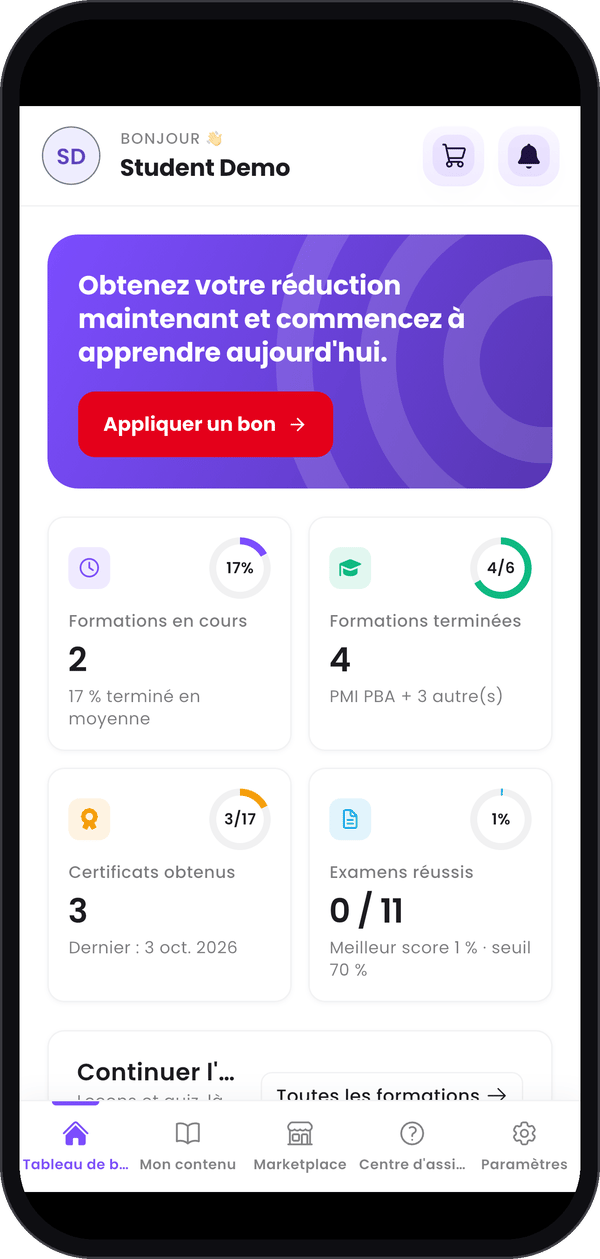
Le haut du tableau de bord.
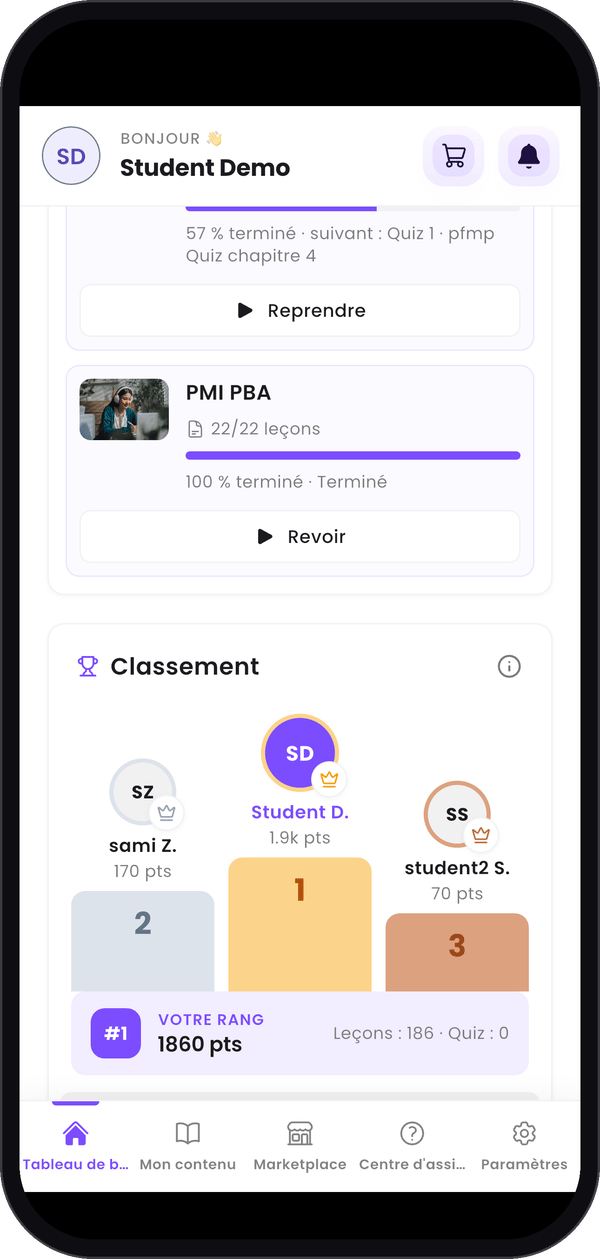
Le classement, plus bas.
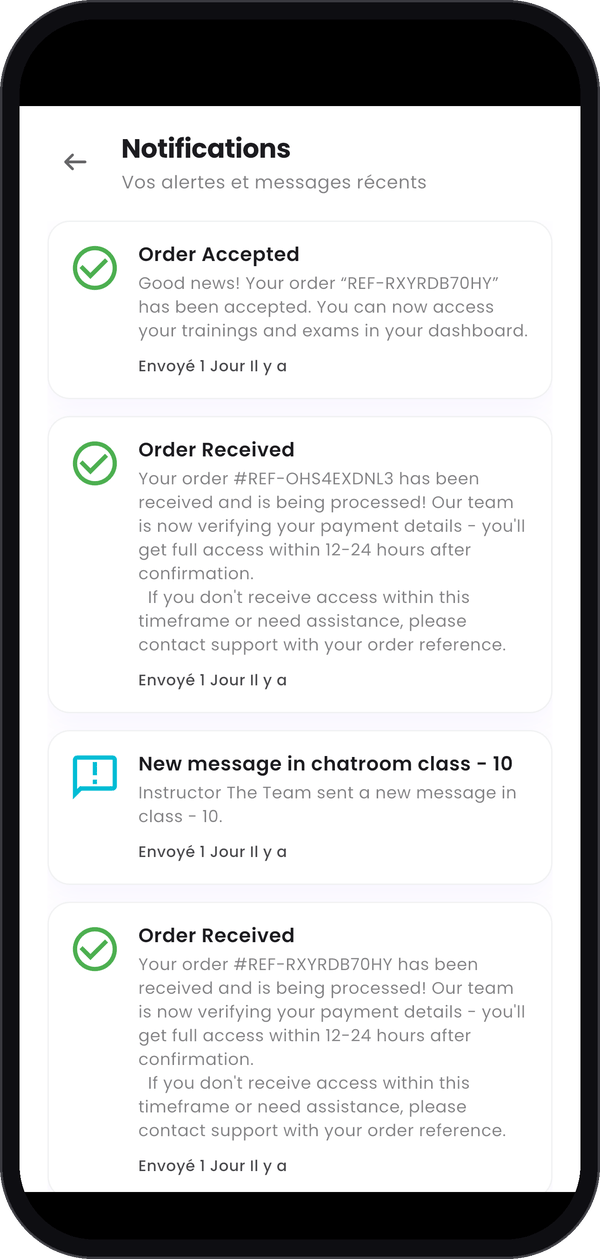
Vos notifications.
Étape 4 — Ouvrir vos formations, examens et certificats
Mon contenu réunit tout ce que vous possédez. Faites glisser la rangée d’onglets du haut pour tous les voir :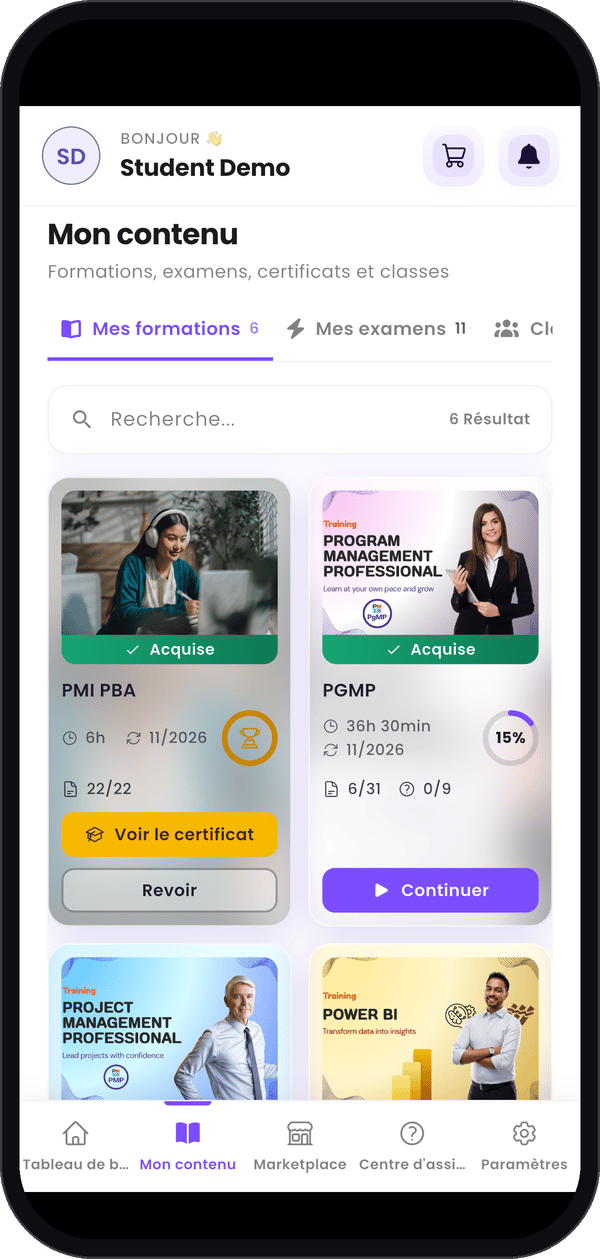
Mes formations.
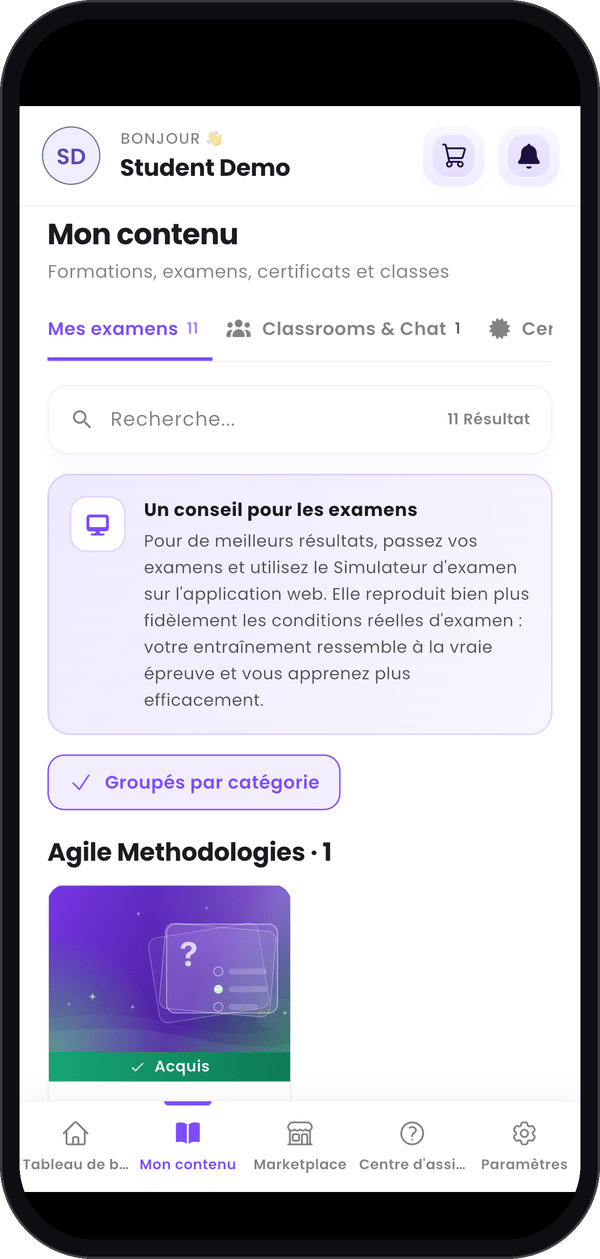
Mes examens.
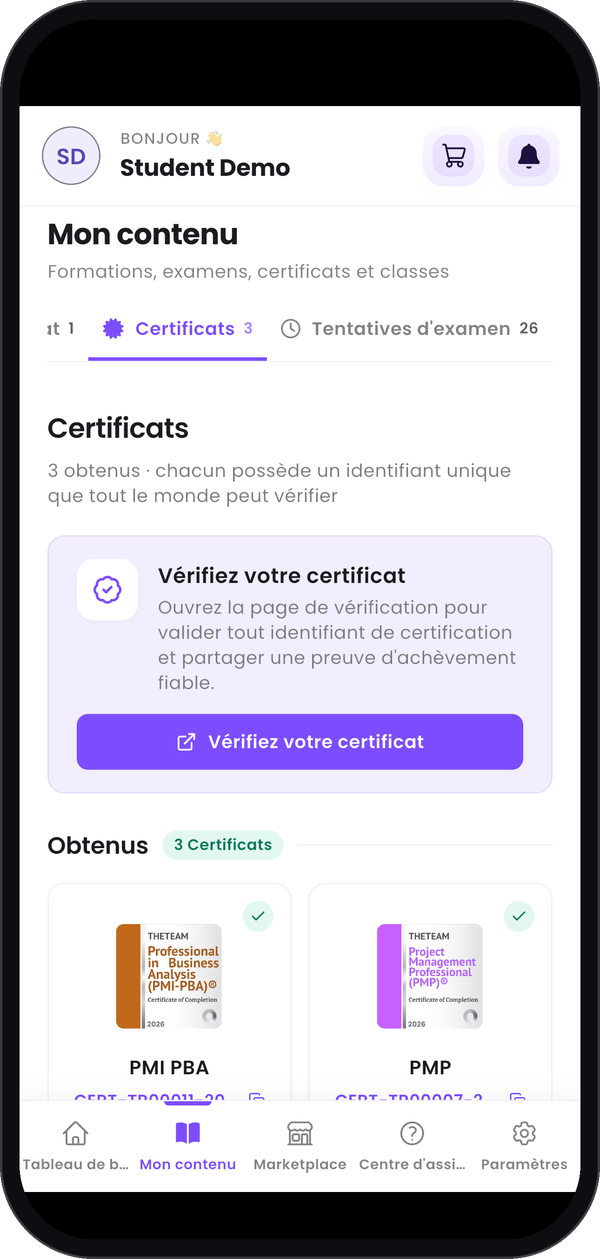
Certificats.
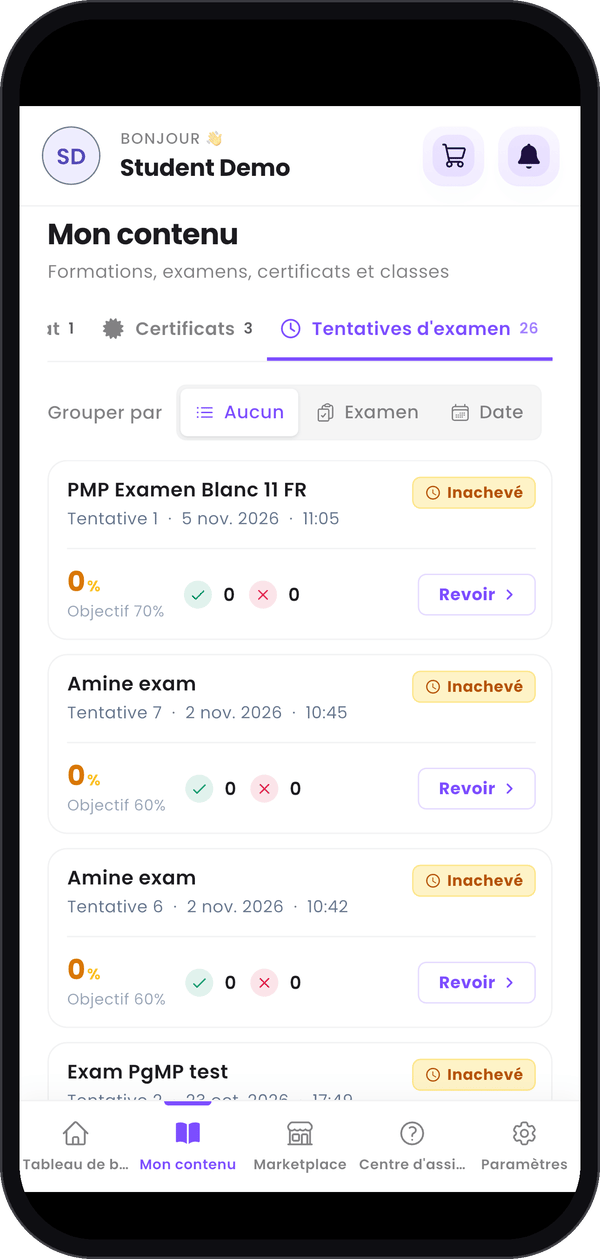
Tentatives d'examen.
Étape 5 — Rejoindre vos classes
Dans Mon contenu, ouvrez l’onglet Classrooms & Chat. Deux boutons changent la vue :- Chat liste les salons de discussion de vos classes, avec leur dernier message. Touchez-en un pour le lire et écrire à votre groupe.
- Classrooms liste vos classes. Touchez-en une pour ouvrir sa page, avec le contenu du formateur (lien de la session en direct, programme, ressources), et Salon de discussion pour passer à sa discussion.
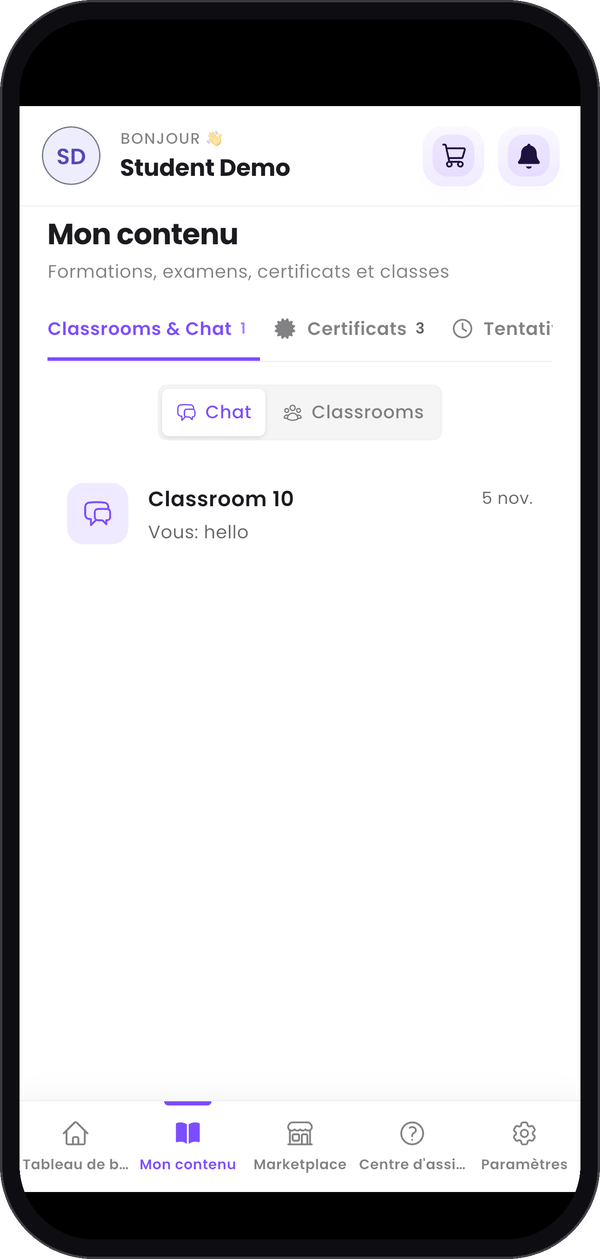
Vos salons de discussion.
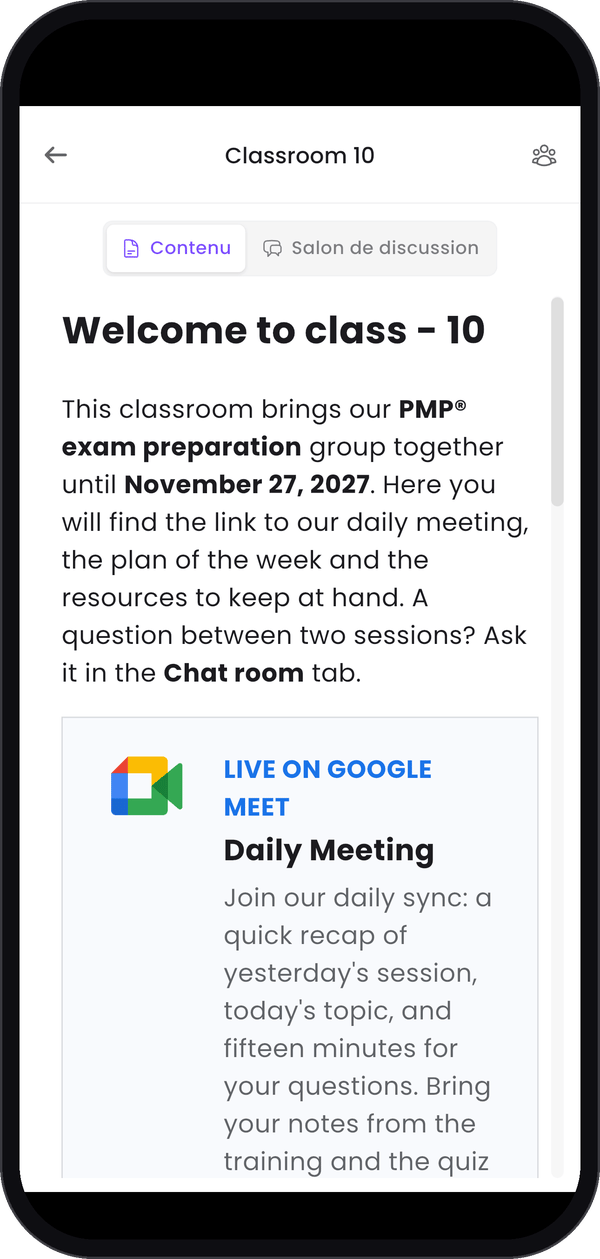
La page d'une classe.
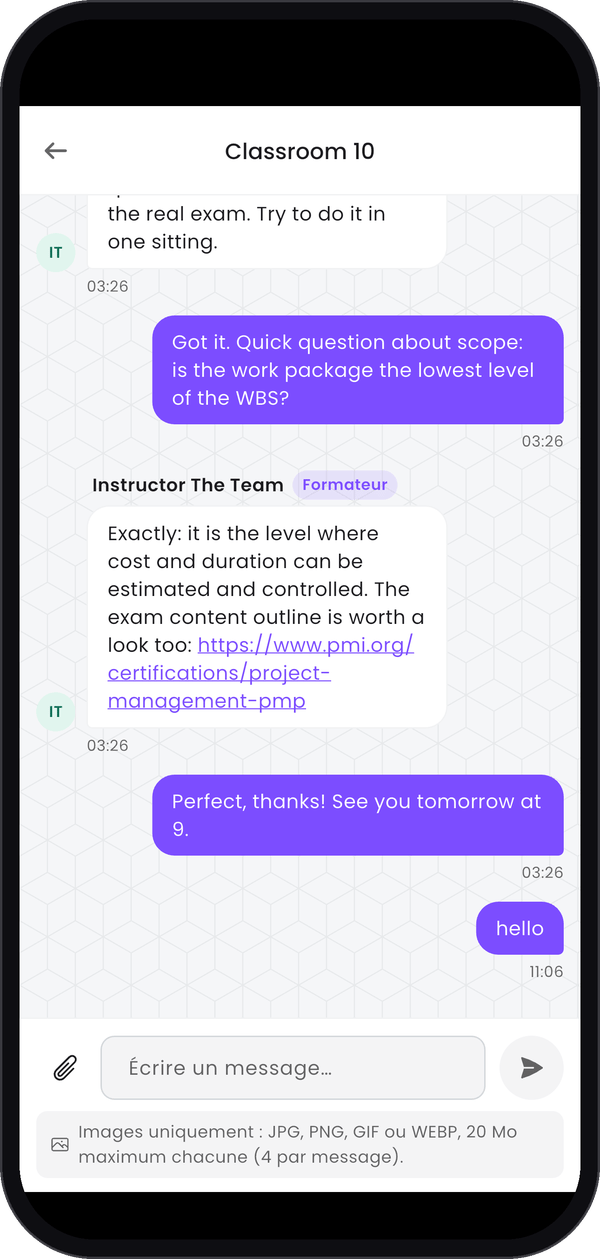
Une conversation avec votre formateur.
Étape 6 — Parcourir la Marketplace
La Marketplace compte trois onglets : Formations, Examens et Instructeurs. Utilisez Recherche… et Filtres pour affiner la liste, puis Visualisez une formation ou touchez Ajouter au panier. L’icône du panier, dans l’en-tête, ouvre votre Panier d’achat, où Coupon applique un code de réduction. La commande se passe ensuite comme sur le web : voir Acheter une formation ou un examen.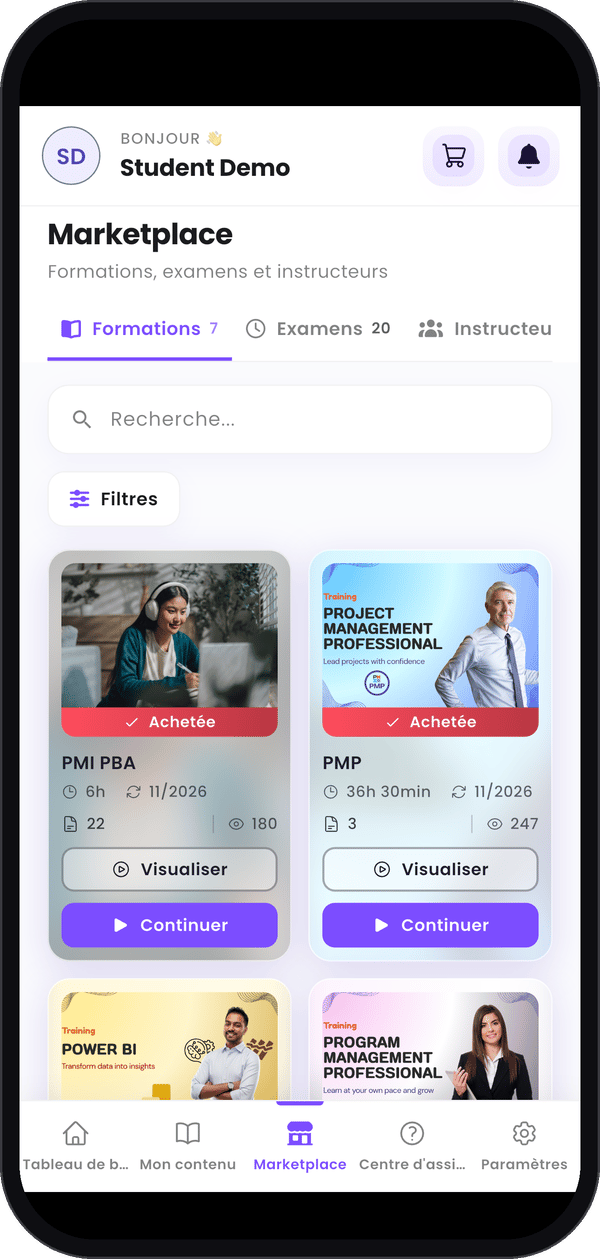
La Marketplace.
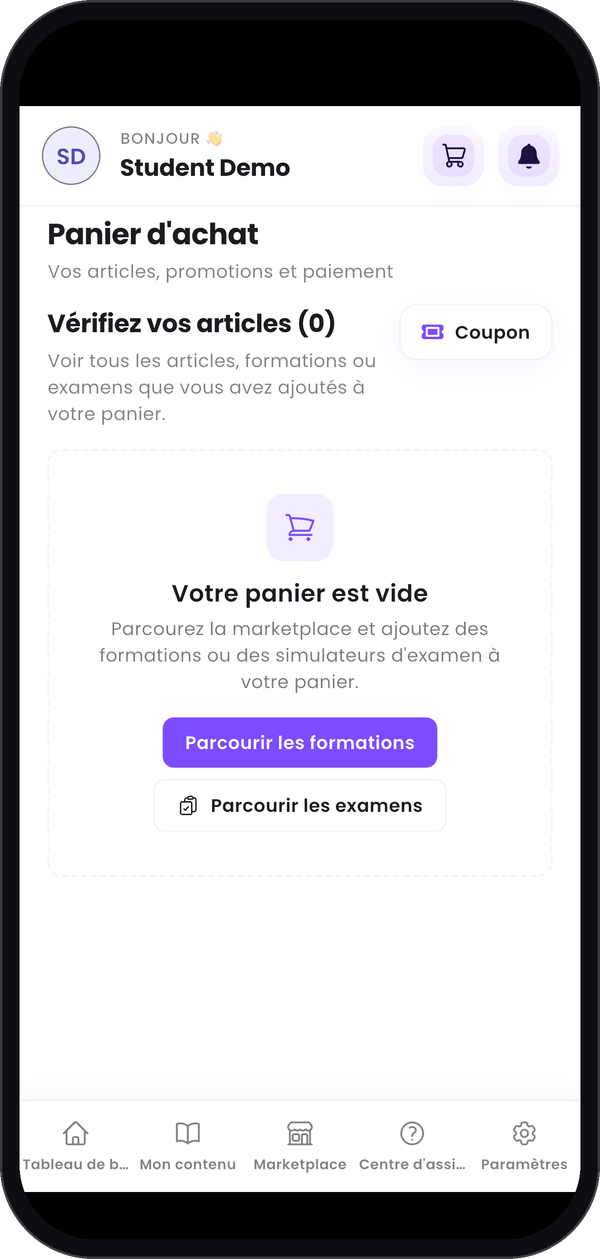
Votre panier.
Étape 7 — Obtenir de l’aide et changer vos réglages
Le Centre d’assistance réunit les guides d’aide par sujet. Faites une recherche, ou descendez jusqu’à Toujours bloqué ? Contactez le service desk pour ses horaires, son numéro de téléphone et son e-mail. Paramètres regroupe votre compte : Modifier le profil, Changer le mot de passe, Configurer l’Authentification à Deux Facteurs, Préférences de langage, Mode sombre et Notifications. Descendez pour trouver Déconnexion. Voir Gérer votre compte pour les détails.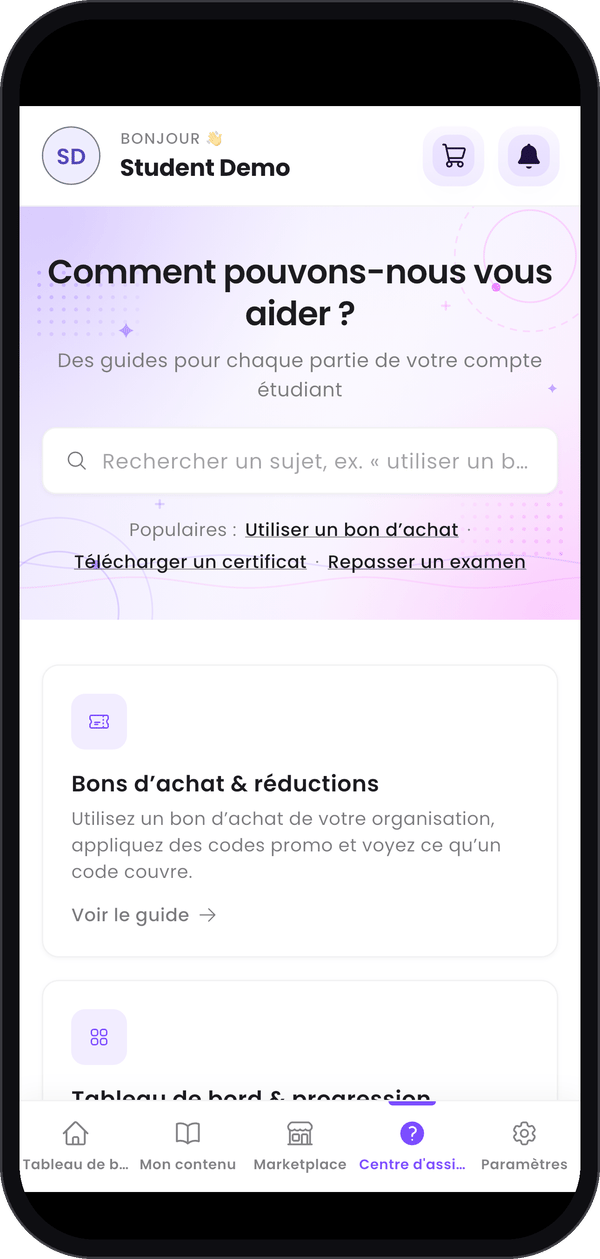
Le Centre d'assistance.
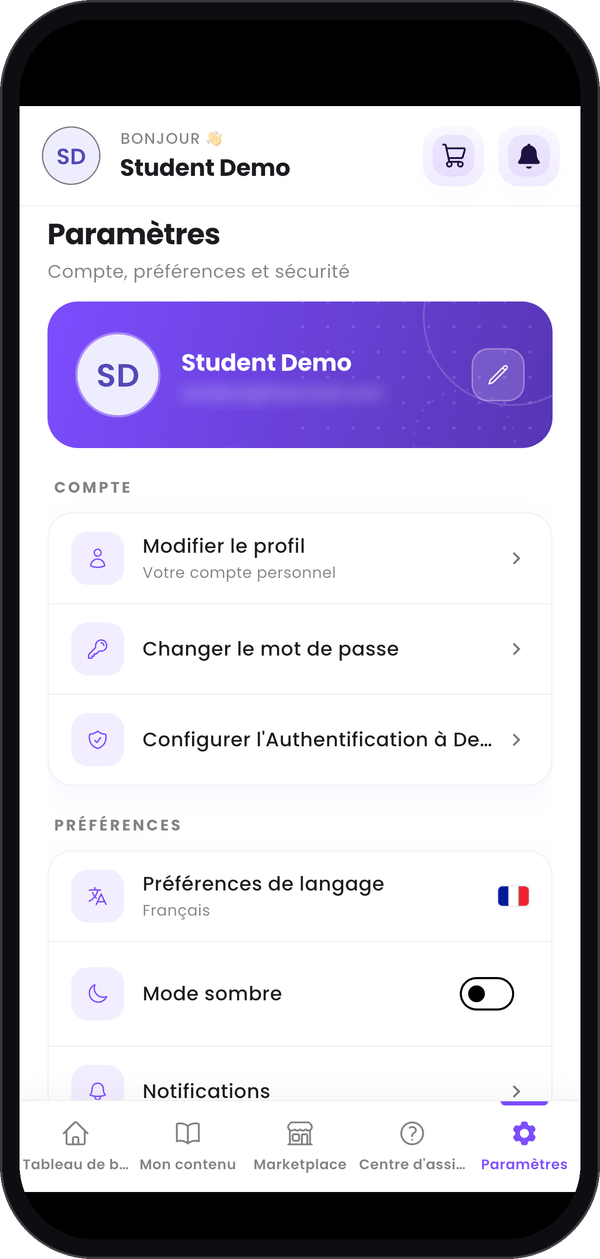
Vos réglages.
Bon à savoir
Ma progression me suit-elle du téléphone au web ?
Ma progression me suit-elle du téléphone au web ?
Oui. C’est le même compte des deux côtés : vos leçons, certificats et tentatives d’examen sont
les mêmes partout où vous vous connectez.
Puis-je passer mes examens sur le téléphone ?
Puis-je passer mes examens sur le téléphone ?
L’application conseille le web. Un conseil pour les examens, en haut de Mes examens,
explique pourquoi : le Simulateur d’examen sur le web reproduit bien plus fidèlement les
conditions réelles d’examen.
Comment changer la langue de l'application ?
Comment changer la langue de l'application ?
Dans Paramètres, touchez Préférences de langage.
Les autres guides sont-ils valables sur le téléphone ?
Les autres guides sont-ils valables sur le téléphone ?
Ils suivent l’application web sur ordinateur : leurs captures sont donc différentes de
l’application. Servez-vous de cette page pour trouver le bon onglet.