

Tout ce qui suit concerne l’application web sur ordinateur. C’est votre organisation qui vous
ajoute aux classes : vous ne pouvez pas les rejoindre vous-même.
Sommaire
- Étape 1 — Ouvrir Classrooms & Chat
- Étape 2 — Discuter dans un salon
- Étape 3 — Ouvrir une classe
- Bon à savoir
Étape 1 — Ouvrir Classrooms & Chat
Cliquez sur Mon contenu, puis sur l’onglet Classrooms & Chat (adresse/student-my-content/classrooms). Deux boutons en haut de la page passent d’une vue à l’autre :
- Chat — vos salons de discussion ;
- Classrooms — vos classes.
Étape 2 — Discuter dans un salon
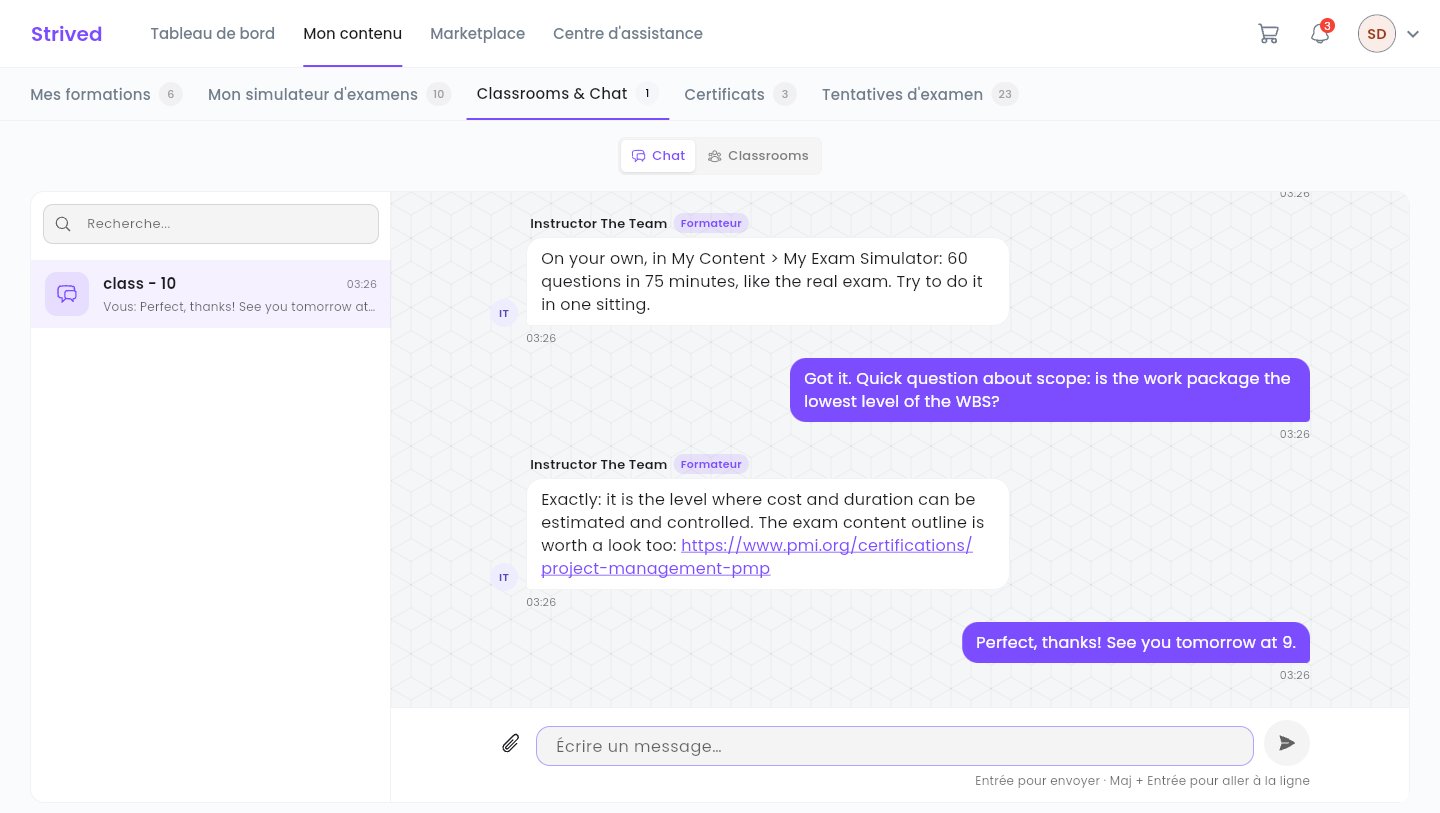
La vue Chat : vos salons à gauche, la conversation à droite.
1
Choisissez un salon
La liste de gauche affiche vos salons et leur dernier message. Le champ Recherche… les
filtre par nom.
2
Écrivez votre message
Tapez dans Écrire un message…, puis appuyez sur Entrée pour l’envoyer. Maj + Entrée
passe à la ligne sans envoyer.
3
Joignez une image (facultatif)
Cliquez sur le trombone. Formats acceptés : JPG, PNG, GIF ou WEBP, 20 Mo maximum par image,
4 images par message.
Le formateur et tous les apprenants de la classe lisent la conversation : n’y partagez rien de
personnel.
Étape 3 — Ouvrir une classe
Cliquez sur Classrooms. Chaque carte affiche le nom de la classe, son formateur et son nombre de membres. Le champ Recherche… filtre les cartes.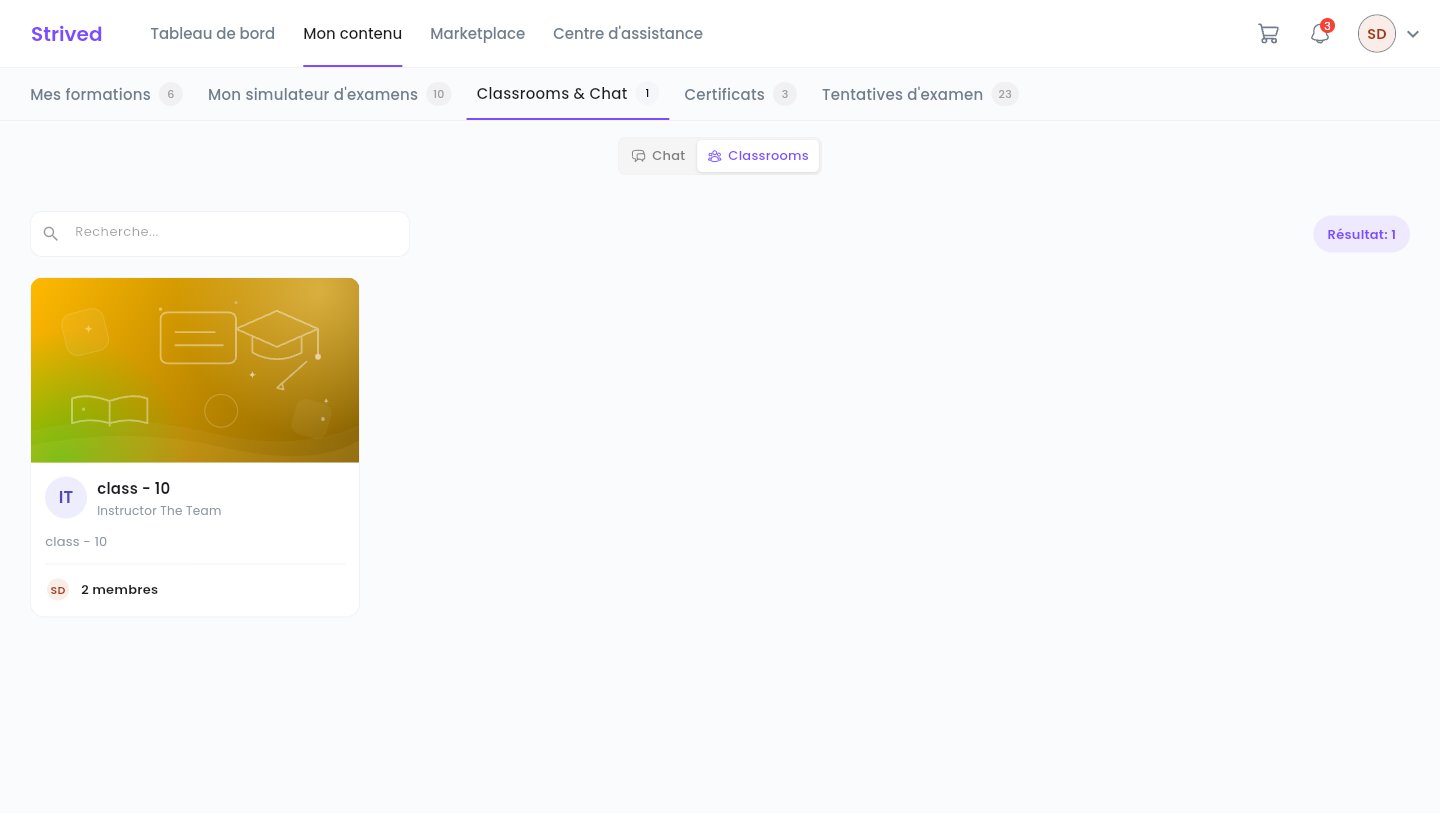
La vue Classrooms : une carte par classe dont vous faites partie.
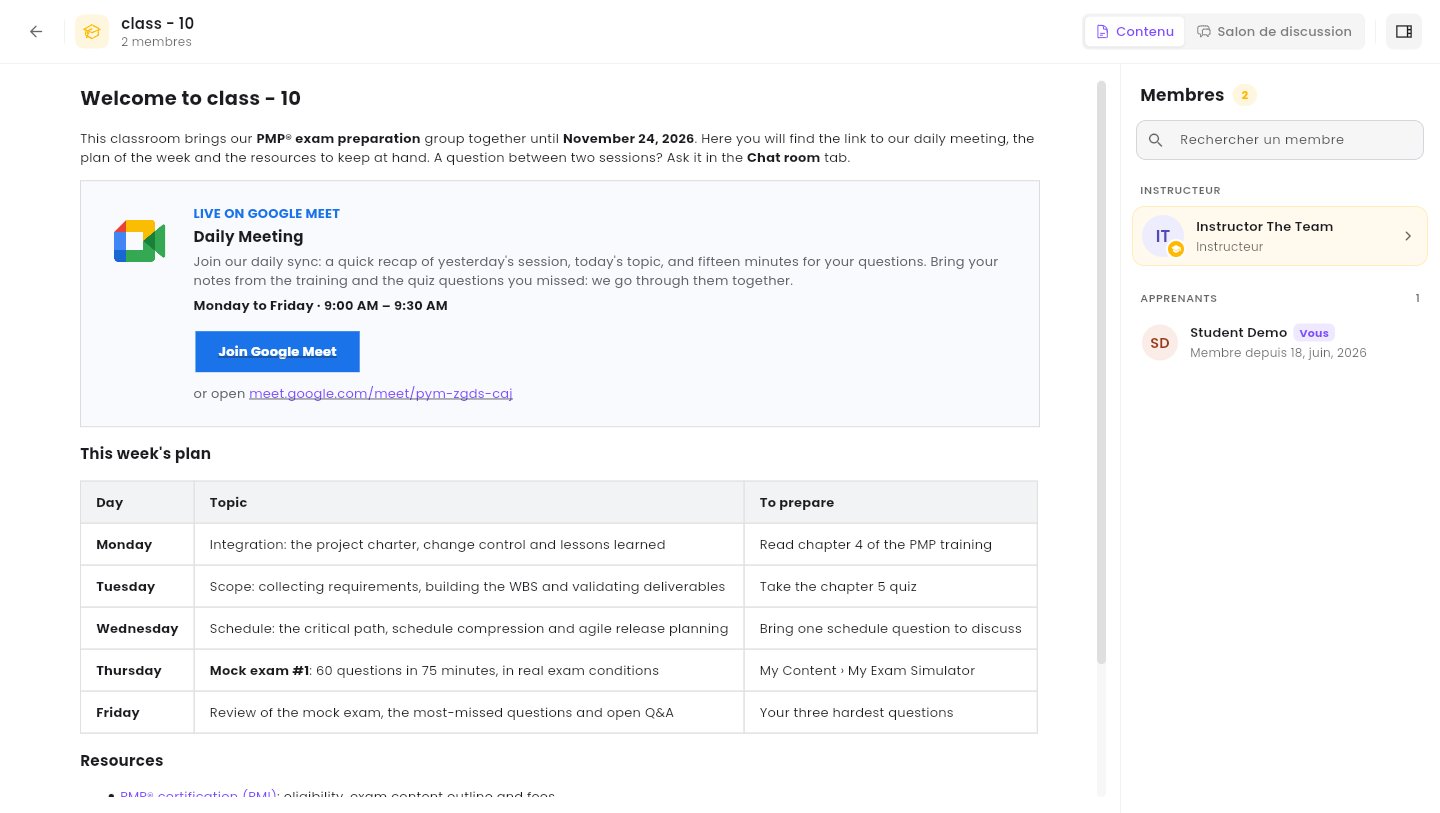
Une classe : son contenu à gauche, ses membres à droite.
Si vous n’appartenez encore à aucune classe, la vue affiche Aucune classe pour l’instant :
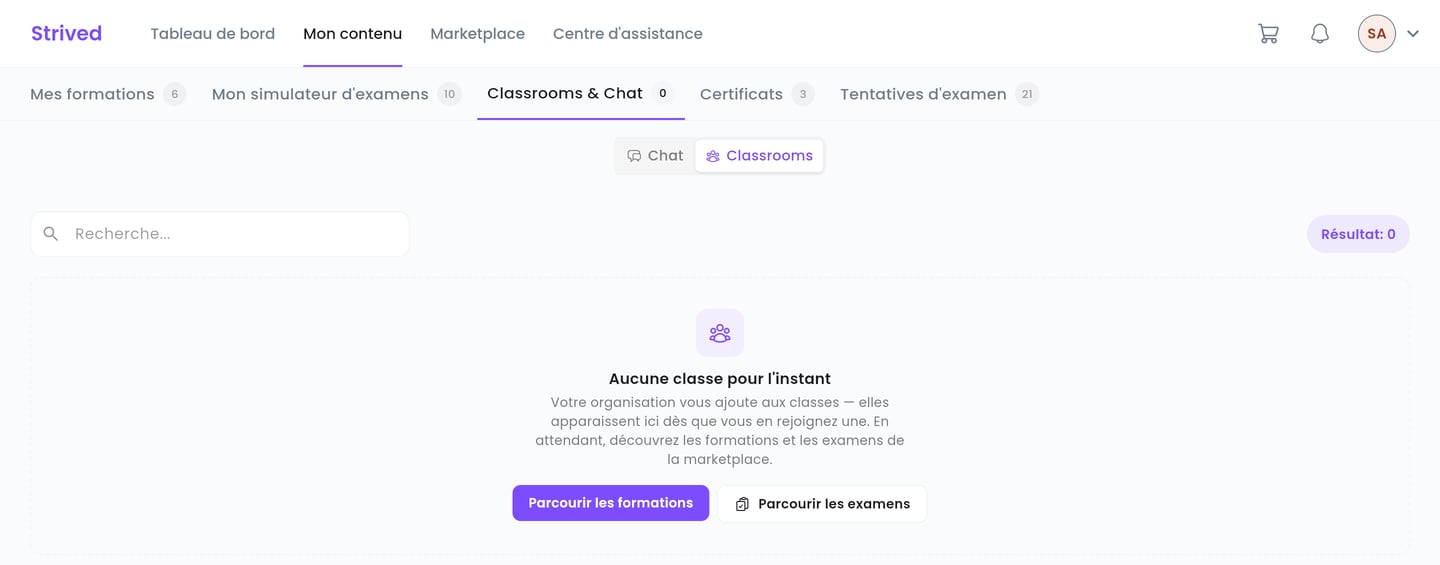
La vue Classrooms quand vous n'êtes inscrit à aucune classe.
Bon à savoir
Comment savoir qu'on m'a écrit ?
Comment savoir qu'on m'a écrit ?
La cloche de la barre du haut affiche vos notifications : nouveau message dans un salon, ajout
à une classe, etc. Voir tout ouvre la liste complète.
Je ne vois pas ma classe
Je ne vois pas ma classe
Votre organisation ne vous y a peut-être pas encore ajouté. Contactez votre formateur ou le
support depuis le Centre d’assistance.