

Tout ce qui suit concerne l’application web sur ordinateur, avec un compte Gestionnaire de
contenu.
Sommaire
- Étape 1 — Ouvrir les classes
- Étape 2 — Prévisualiser une classe
- Étape 3 — Modifier une classe
- Bon à savoir
Étape 1 — Ouvrir les classes
Cliquez sur Classes dans la barre latérale.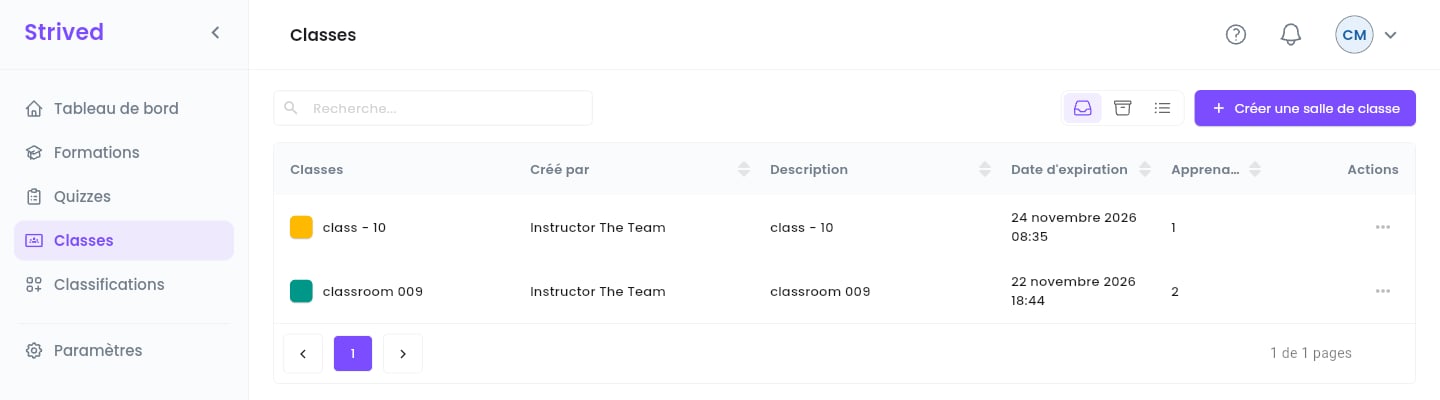
Classes.
Étape 2 — Prévisualiser une classe
⋯ → Visualiser ouvre la classe telle que la voient ses membres.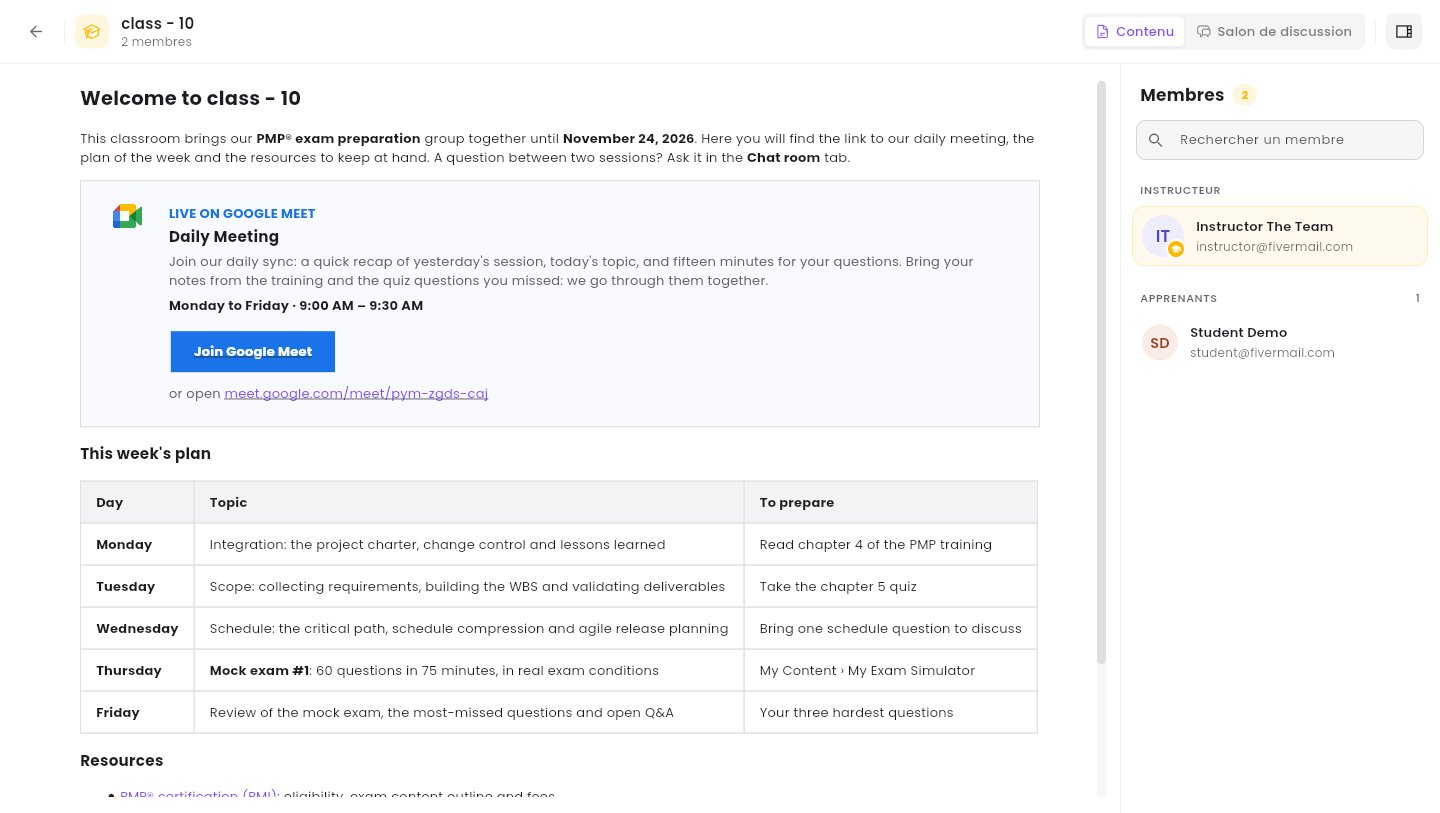
L'aperçu d'une classe.
- Contenu / Salon de discussion, en haut à droite, passent de la page de contenu à la discussion de groupe.
- Le panneau Membres liste l’Instructeur et les Apprenants, avec Rechercher un membre. L’icône tout en haut à droite le masque ou l’affiche.
Étape 3 — Modifier une classe
⋯ → Modifier ouvre l’éditeur de classe, avec trois onglets :
Passez d’un onglet à l’autre avec Page suivante / Précédent, puis cliquez sur
Enregistrer sur le dernier.
Bon à savoir
Puis-je lire ou modérer les salons de discussion ?
Puis-je lire ou modérer les salons de discussion ?
La vue Salon de discussion de l’aperçu affiche la discussion de la classe. La modération
(empêcher les apprenants d’écrire, effacer l’historique ou supprimer un salon) est faite par le
formateur ou un admin, depuis Salons de discussion.
Puis-je archiver une classe ?
Puis-je archiver une classe ?
Non, l’archivage est réservé aux admins.