

Tout ce qui suit concerne l’application web sur ordinateur, avec un compte Gestionnaire de
contenu.
Sommaire
- Étape 1 — Ouvrir les formations
- Étape 2 — Créer une formation : Détails
- Étape 3 — Construire le contenu du cours
- Étape 4 — Rédiger une leçon
- Étape 5 — Vérifier et publier
- Étape 6 — Exporter et importer
- Bon à savoir
Étape 1 — Ouvrir les formations
Cliquez sur Formations dans la barre latérale.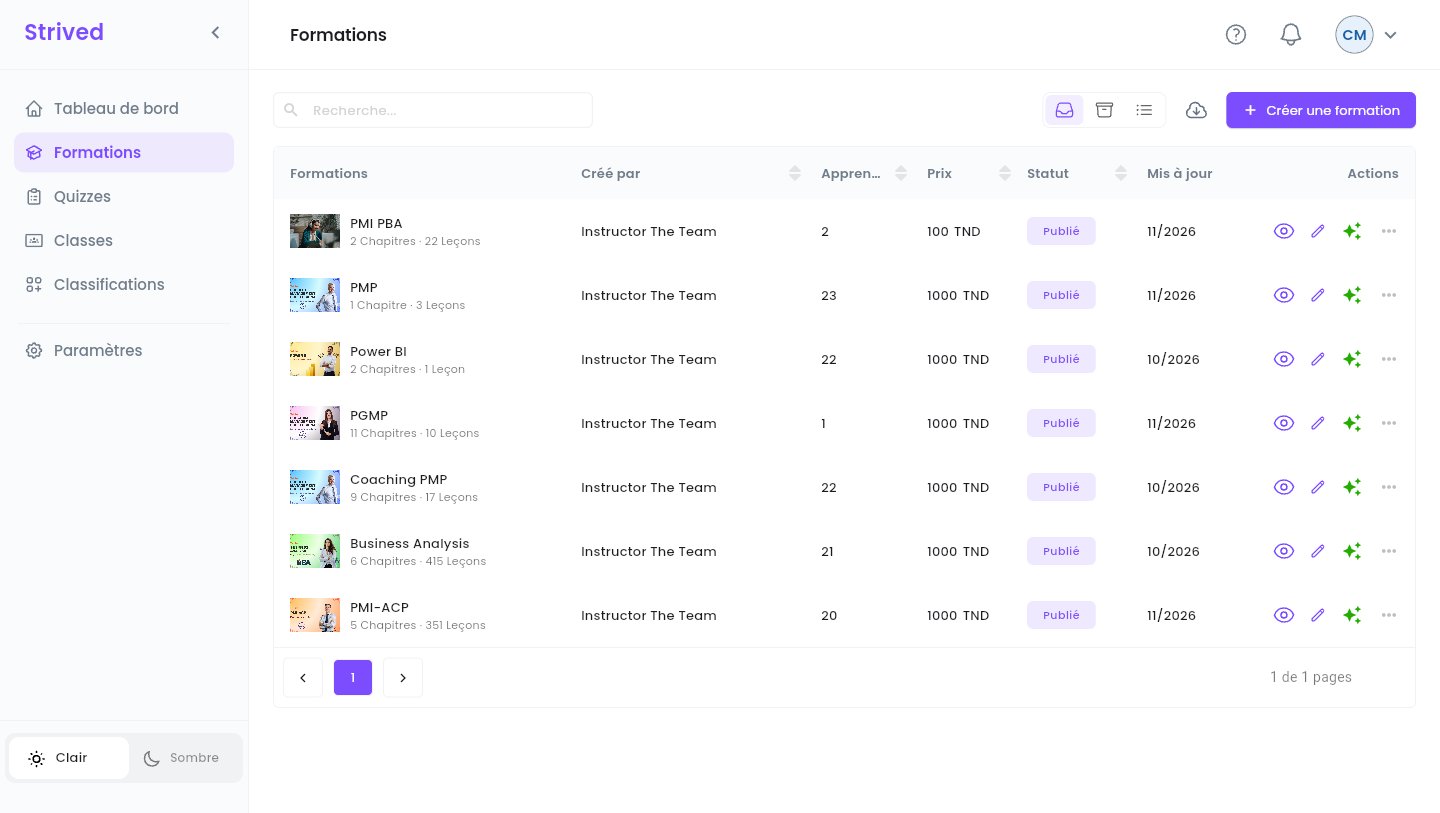
Formations.
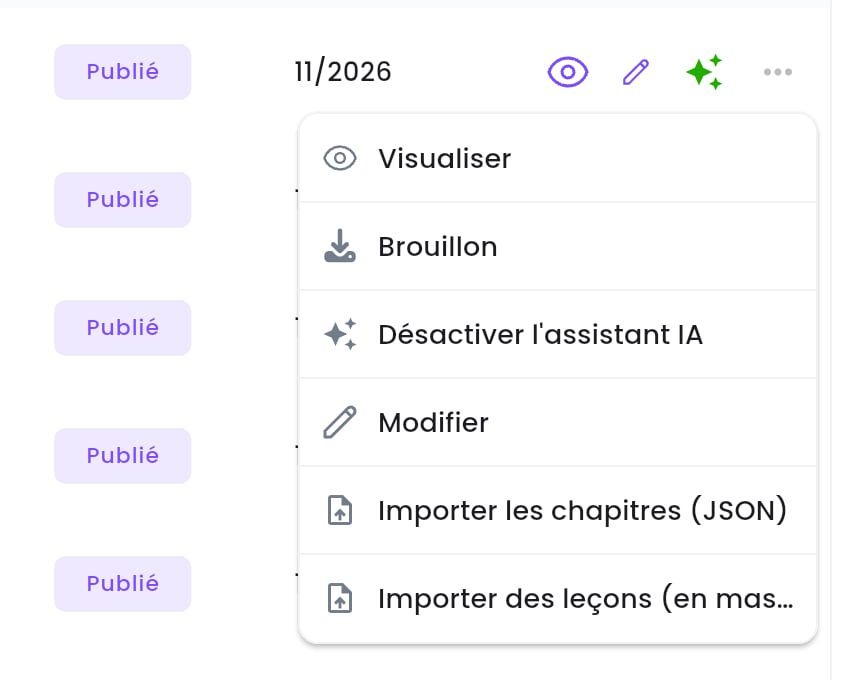
Le menu ⋯ d'une formation.
Les icônes Actif / Archivé / Tous les éléments, en haut à droite, filtrent la liste.
L’archivage lui-même est fait par un admin.
Étape 2 — Créer une formation : Détails
Cliquez sur Créer une formation en haut à droite. L’éditeur a deux étapes : 1 Détails et 2 Contenu du cours.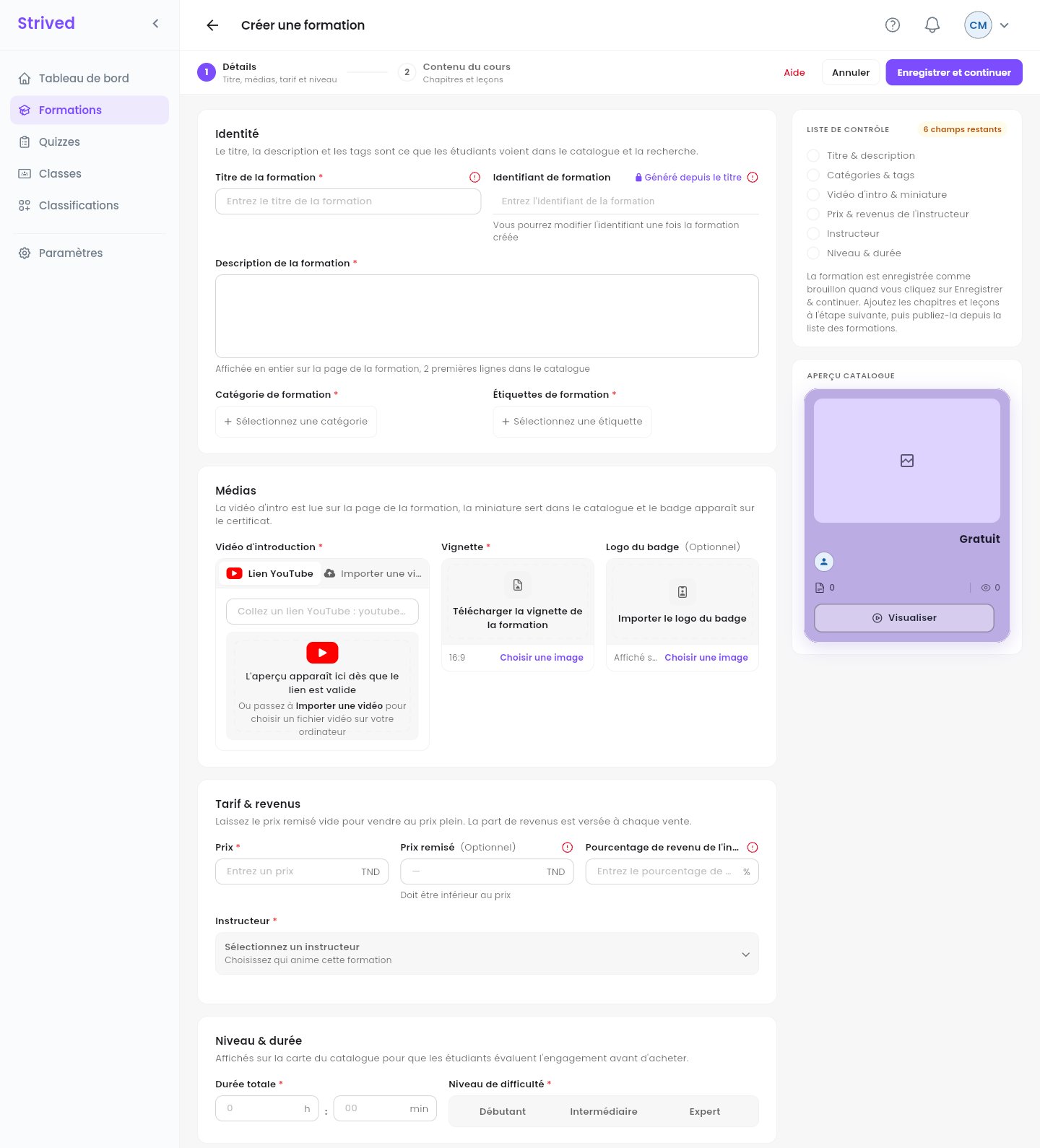
Créer une formation → Détails.
1
Identité
Titre de la formation, Description de la formation, Catégorie de formation et
Étiquettes de formation. L’Identifiant de formation est Généré depuis le titre.
2
Médias
Vidéo d’introduction (un Lien YouTube ou Importer une vidéo), la Vignette 16:9,
et un Logo du badge facultatif, affiché sur le certificat des apprenants.
3
Tarif & revenus
Prix, Prix remisé facultatif (inférieur au prix), et le Pourcentage de revenu de
l’instructeur : la part du formateur sur chaque vente.
4
Instructeur
Sélectionnez un instructeur : la personne qui anime la formation. Si l’éditeur refuse avec
« Revenu manquant pour l’instructeur sélectionné », un admin doit d’abord fixer le
pourcentage de revenu de ce formateur.
5
Niveau & durée
Durée totale et Niveau de difficulté (Débutant, Intermédiaire ou Expert).
6
Enregistrer et continuer
La formation est enregistrée en brouillon et l’étape Contenu du cours s’ouvre.
Étape 3 — Construire le contenu du cours
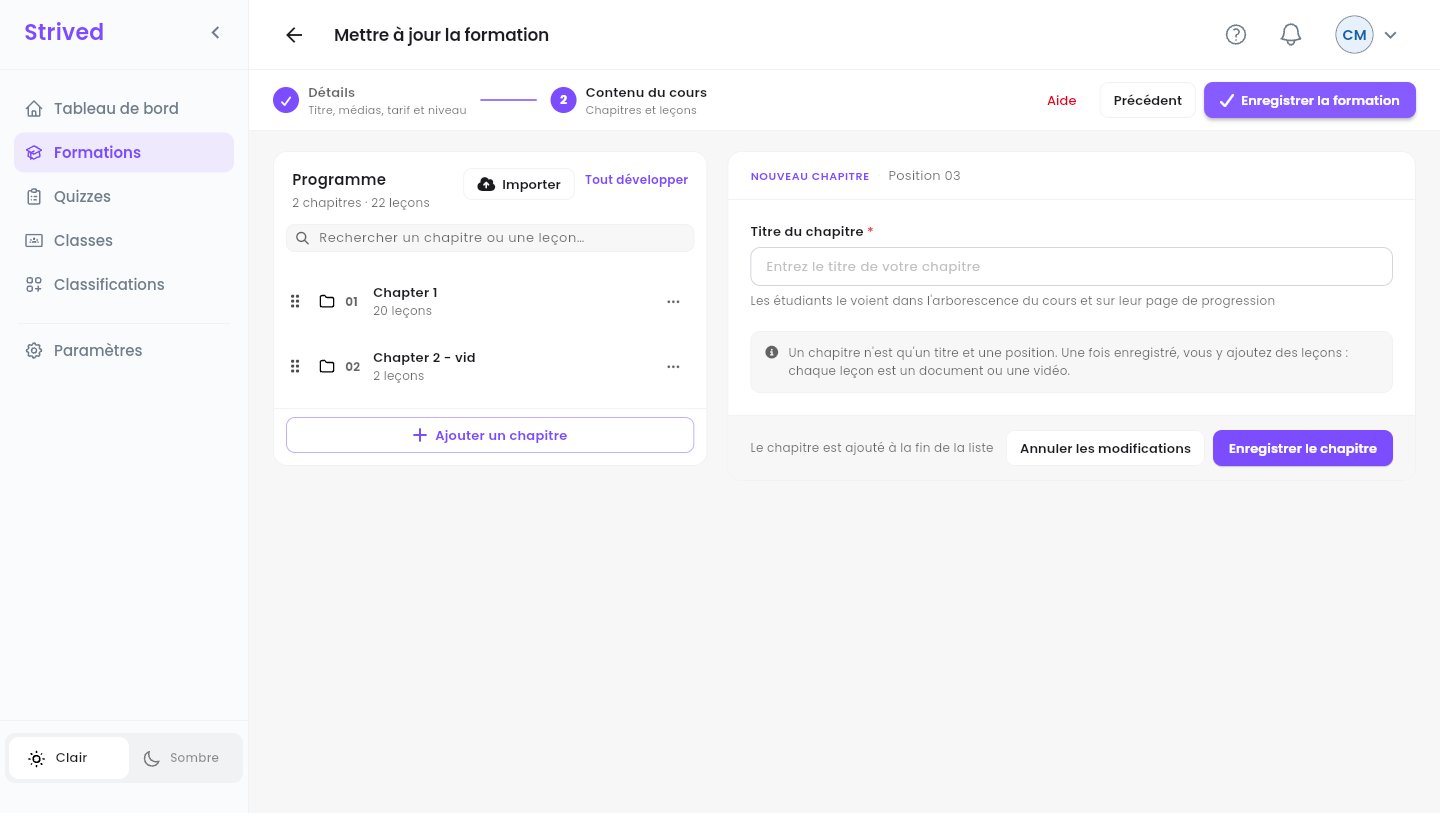
Contenu du cours.
1
Ajoutez un chapitre
Ajouter un chapitre, saisissez le Titre du chapitre, puis Enregistrer le chapitre.
2
Ajoutez des leçons
Le menu ⋯ du chapitre propose Ajouter une leçon, Renommer le chapitre et
Supprimer le chapitre.
3
Réorganisez
Faites glisser les chapitres et les leçons par leur poignée (les six points).
4
Enregistrez la formation
Cliquez sur Enregistrer la formation en haut à droite.
Étape 4 — Rédiger une leçon
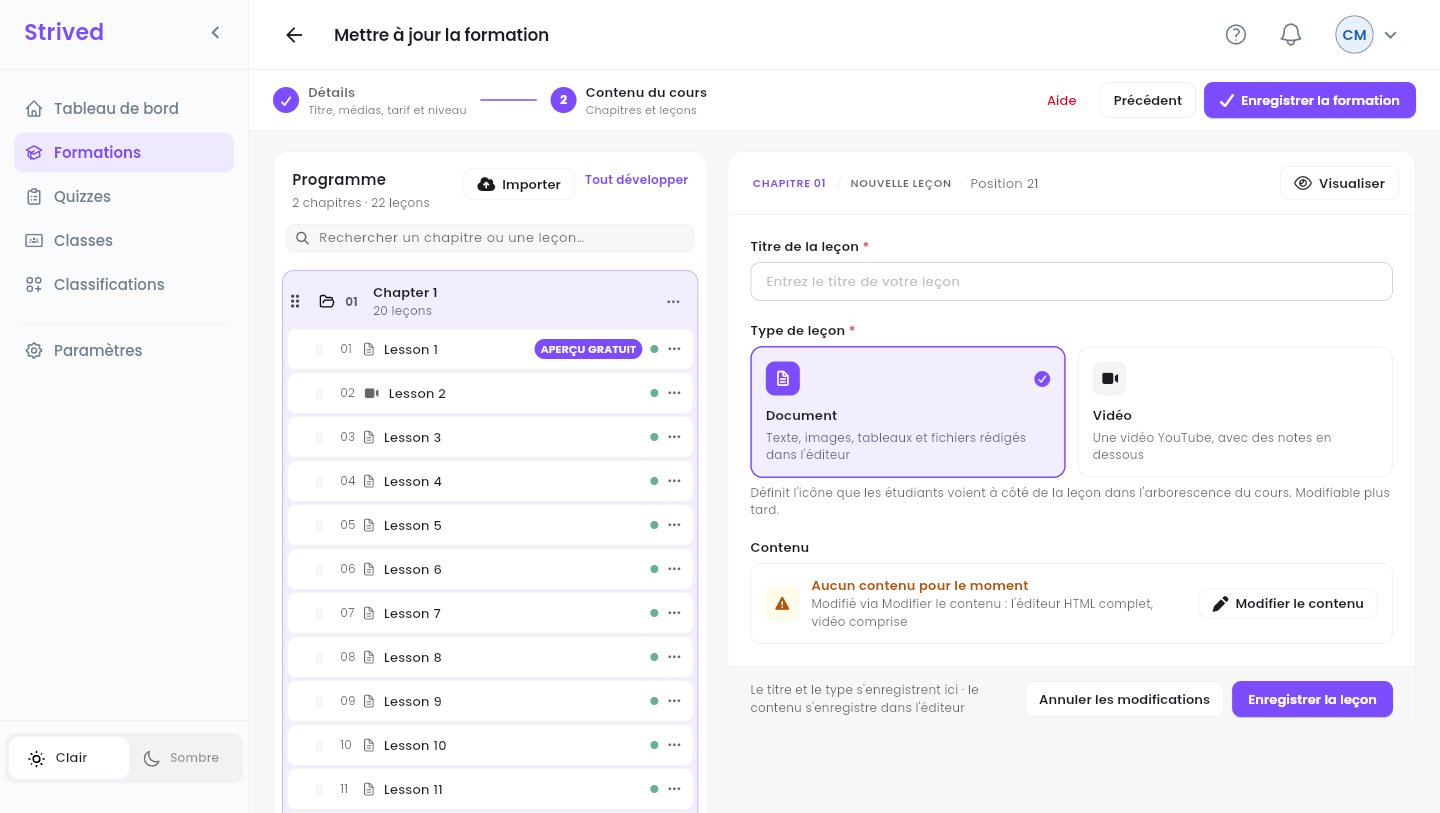
Une nouvelle leçon.
Étape 5 — Vérifier et publier
Avant de publier, ouvrez la formation avec l’œil (Visualiser) et vérifiez-la comme le ferait un apprenant : titre, vidéo, prix, ce que Cette formation inclut, et les leçons.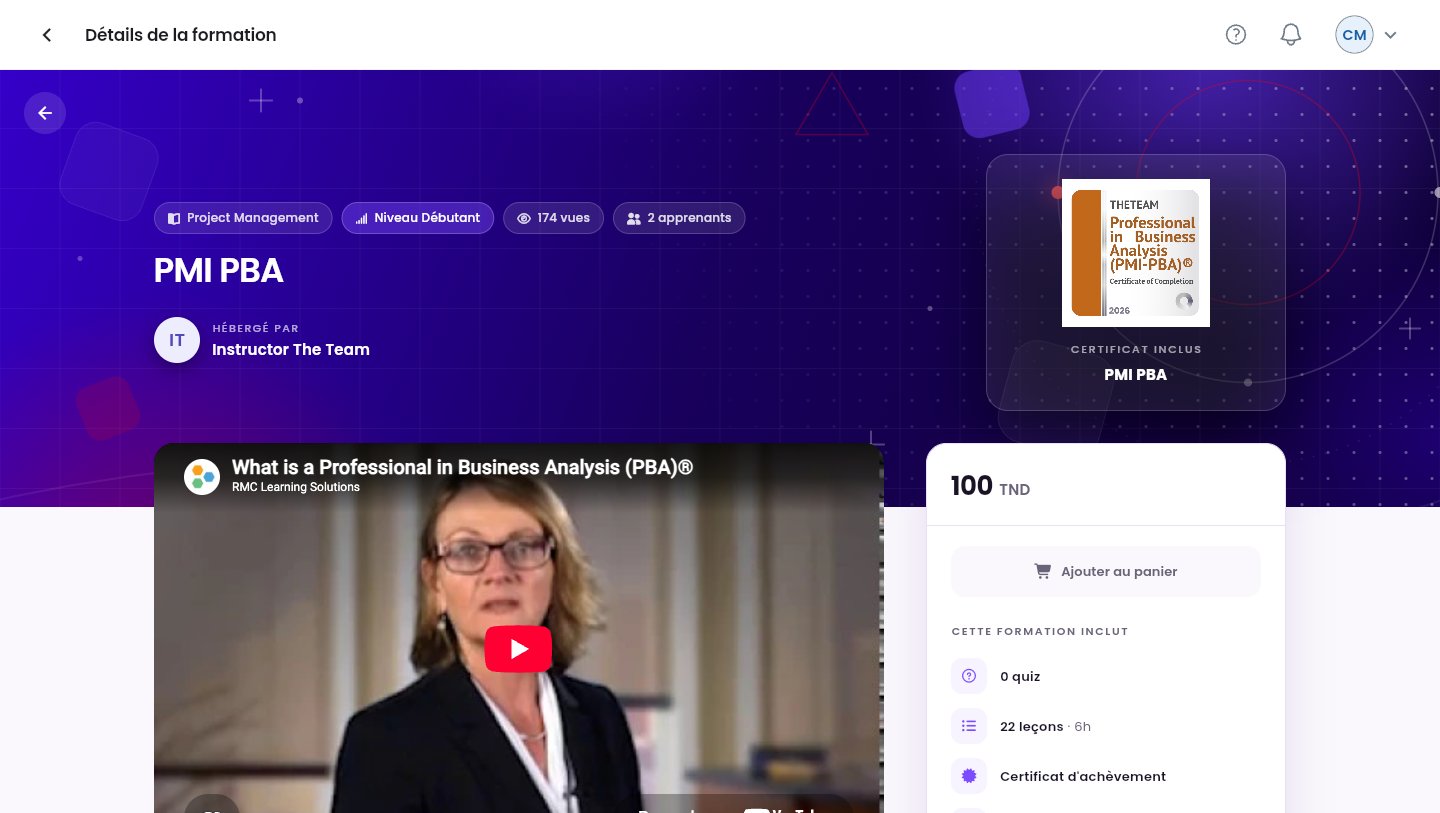
L'aperçu d'une formation.
Étape 6 — Exporter et importer
- Exporter : l’icône de nuage à côté de Créer une formation télécharge une sauvegarde de la
formation que vous choisissez, sous le nom
<formation>_backup.zip. - Importer les chapitres (JSON) : ajoute des chapitres depuis des fichiers JSON, par exemple l’export d’une autre formation.
- Importer des leçons (en masse) : transforme des images en leçons, une image par leçon, dans
l’ordre des noms de fichier (
01-…,02-…).
Bon à savoir
Un formateur a terminé une formation : que dois-je faire ?
Un formateur a terminé une formation : que dois-je faire ?
Retrouvez-la dans Formations (statut Brouillon), vérifiez-la avec Visualiser,
corrigez ce qui doit l’être avec Modifier, puis ⋯ → Publier.
Puis-je donner une formation à un apprenant, ou notifier ses apprenants ?
Puis-je donner une formation à un apprenant, ou notifier ses apprenants ?
Non, ces actions reviennent aux admins et aux formateurs. Demandez à un admin.