

Tout ce qui suit concerne l’application web sur ordinateur, avec un compte Admin. Pour
écrire seulement aux apprenants d’une formation ou d’une classe, la cloche de sa ligne est plus
rapide : voir Gérer les formations et
Classes et salons de discussion.
Cette page est encore en partie en anglais dans l’application française : les titres des
sections (CONTENT, NOTIFICATION TYPE, RECIPIENTS, OPTIONS…), les onglets des
destinataires et les boutons gardent leur libellé anglais, cités tels quels ci-dessous. À
l’inverse, l’option e-mail (Envoyer aussi par email) est en français dans toutes les langues
de l’application.
Sommaire
- Étape 1 — Rédiger le message
- Étape 2 — Choisir le type
- Étape 3 — Choisir les destinataires
- Étape 4 — Options : e-mail et programmation
- Étape 5 — Vérifier et envoyer
- Étape 6 — Consulter le journal
- Bon à savoir
Étape 1 — Rédiger le message
Cliquez sur Notifications dans la barre latérale.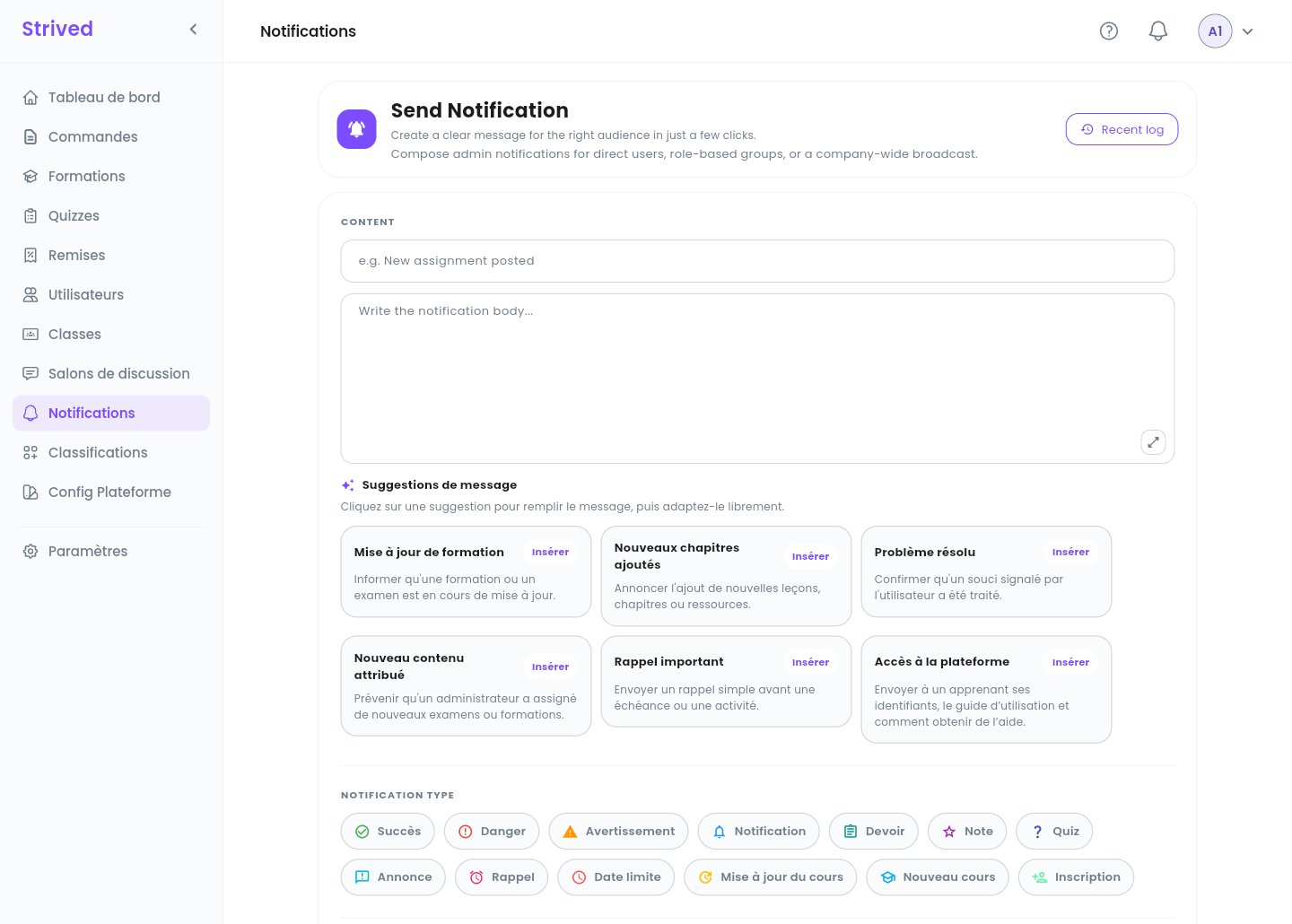
Send Notification : le contenu, les suggestions et le type.
Étape 2 — Choisir le type
Sous NOTIFICATION TYPE, choisissez celui qui convient : Succès, Danger, Avertissement, Notification, Devoir, Note, Quiz, Annonce, Rappel, Date limite, Mise à jour du cours, Nouveau cours ou Inscription. Le type définit l’icône et la couleur que voient les destinataires. COMPANY CONTEXT affiche votre entreprise. Il est verrouillé sur l’entreprise que vous administrez.Étape 3 — Choisir les destinataires
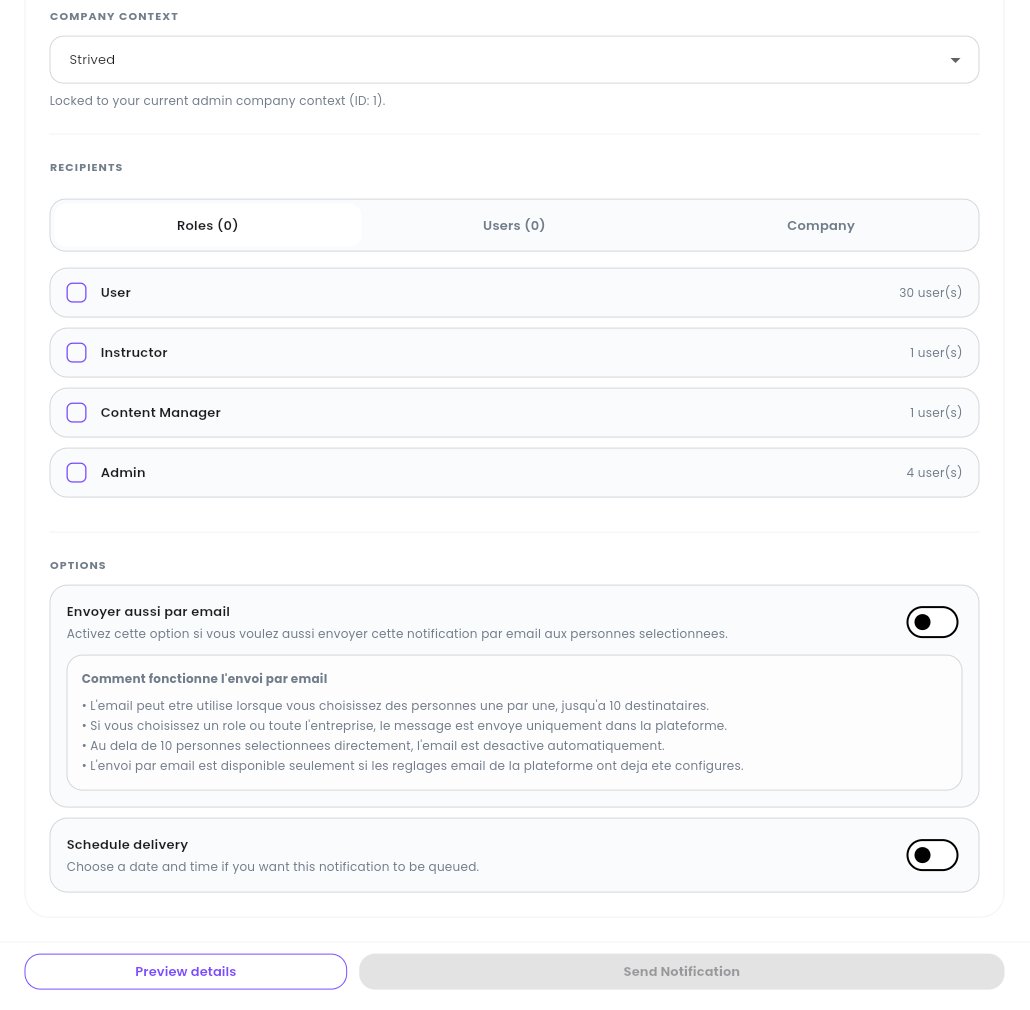
Les destinataires et les options.
Le nombre entre parenthèses sur chaque onglet compte ce que vous avez sélectionné.
Étape 4 — Options : e-mail et programmation
Deux interrupteurs sous OPTIONS :- Envoyer aussi par email (l’interrupteur en haut d’OPTIONS) : les destinataires reçoivent aussi la notification par e-mail. Cela ne fonctionne que si vous choisissez les personnes une à une dans Users, 10 destinataires au maximum, et si les réglages e-mail de la plateforme sont configurés. Avec un rôle ou toute l’entreprise, le message reste dans l’application. Le cadre Comment fonctionne l’envoi par email rappelle ces règles.
- Schedule delivery : choisissez une date et une heure, et la notification attend dans une file jusque-là.
Étape 5 — Vérifier et envoyer
Cliquez sur Preview details en bas pour vérifier le message et ses destinataires, puis sur Send Notification. Le bouton reste gris tant que le message et les destinataires ne sont pas renseignés.Étape 6 — Consulter le journal
Cliquez sur Recent log en haut à droite.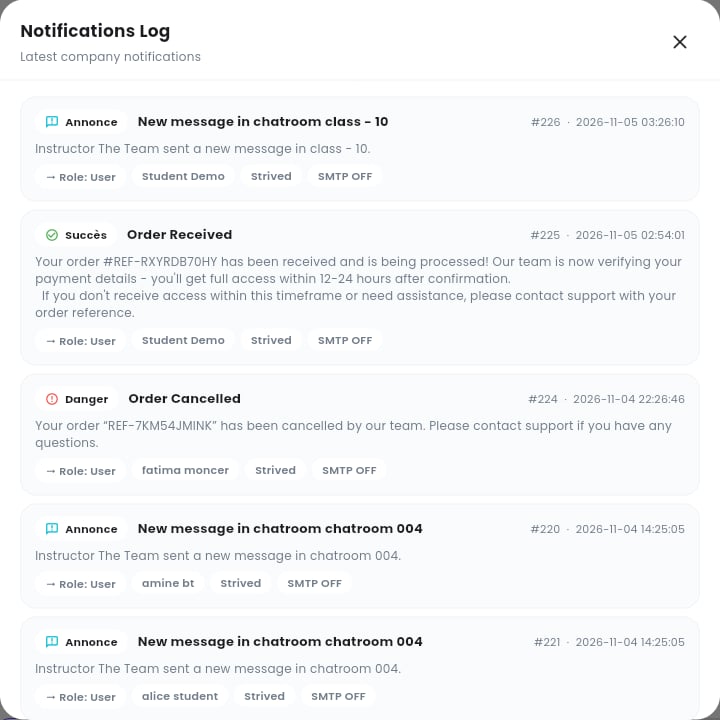
Le journal des notifications (Notifications Log).
Bon à savoir
Où les destinataires voient-ils la notification ?
Où les destinataires voient-ils la notification ?
Dans la cloche de la barre du haut ; Voir tout ouvre la liste complète de leurs
notifications.
Puis-je écrire à un seul apprenant ?
Puis-je écrire à un seul apprenant ?
Oui : ouvrez l’onglet Users et choisissez seulement cette personne. Vous pouvez alors aussi
l’envoyer par e-mail.
Pourquoi l'interrupteur e-mail est-il désactivé ?
Pourquoi l'interrupteur e-mail est-il désactivé ?
Vous avez choisi un rôle, toute l’entreprise, ou plus de 10 personnes. L’e-mail ne part qu’aux
personnes choisies une à une dans Users, 10 au maximum.