

Tout ce qui suit concerne l’application web sur ordinateur, avec un compte Admin.
Sommaire
- Étape 1 — Retrouver un utilisateur
- Étape 2 — Créer un compte
- Étape 3 — Modifier un compte et changer son rôle
- Étape 4 — Consulter l’activité d’un apprenant
- Étape 5 — Gérer un formateur
- Étape 6 — Bannir ou archiver un compte
- Bon à savoir
Étape 1 — Retrouver un utilisateur
Cliquez sur Utilisateurs dans la barre latérale.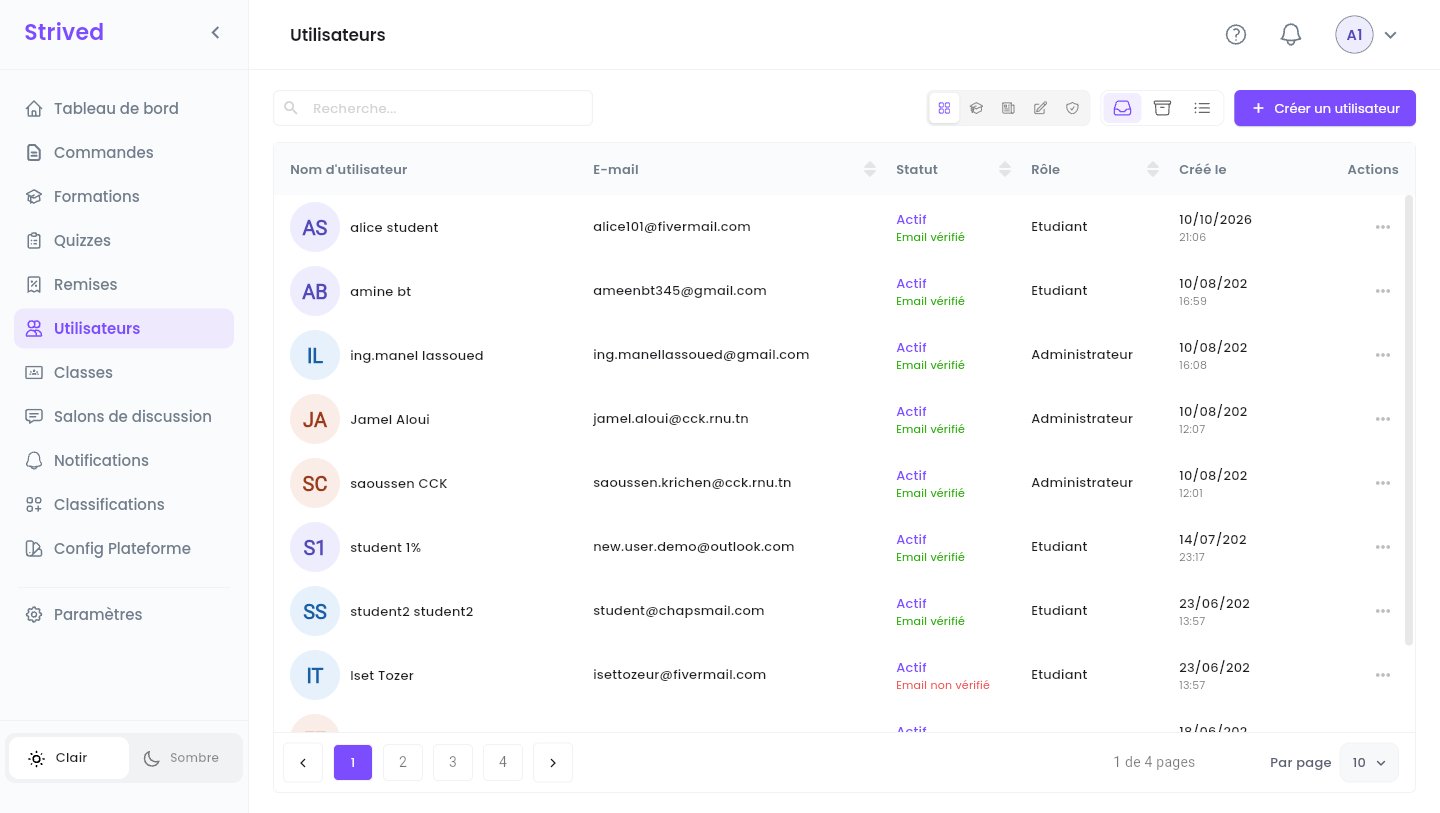
Utilisateurs.
- Recherche… retrouve un utilisateur par nom ou par e-mail.
- Les cinq icônes à gauche de Actif / Archivé / Tous les éléments filtrent par rôle : Tout, Étudiants, Instructeurs, Gestionnaires de contenu et Administrateurs.
Étape 2 — Créer un compte
Cliquez sur Créer un utilisateur en haut à droite.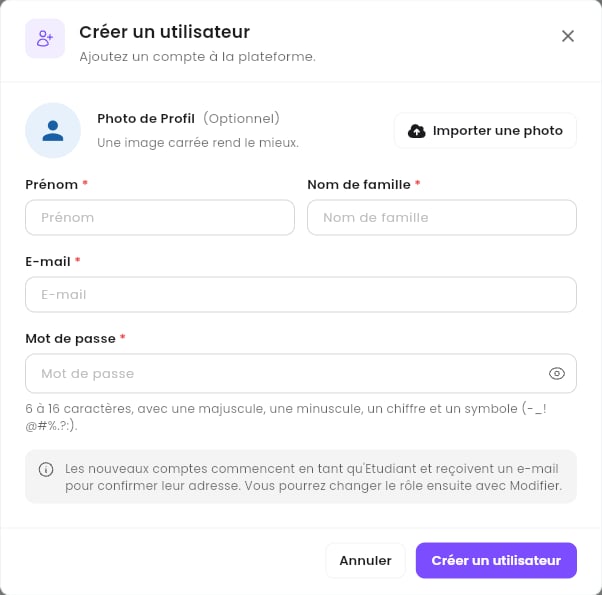
Créer un utilisateur.
1
Photo de profil (facultative)
Importer une photo. Une image carrée rend le mieux.
2
Nom et e-mail
Prénom, Nom de famille et E-mail.
3
Mot de passe
6 à 16 caractères, avec une majuscule, une minuscule, un chiffre et un symbole (
-_!@#%.?:).
L’œil affiche ce que vous avez saisi.4
Créez
Cliquez sur Créer un utilisateur.
Étape 3 — Modifier un compte et changer son rôle
Ouvrez ⋯ → Modifier sur la ligne de l’utilisateur.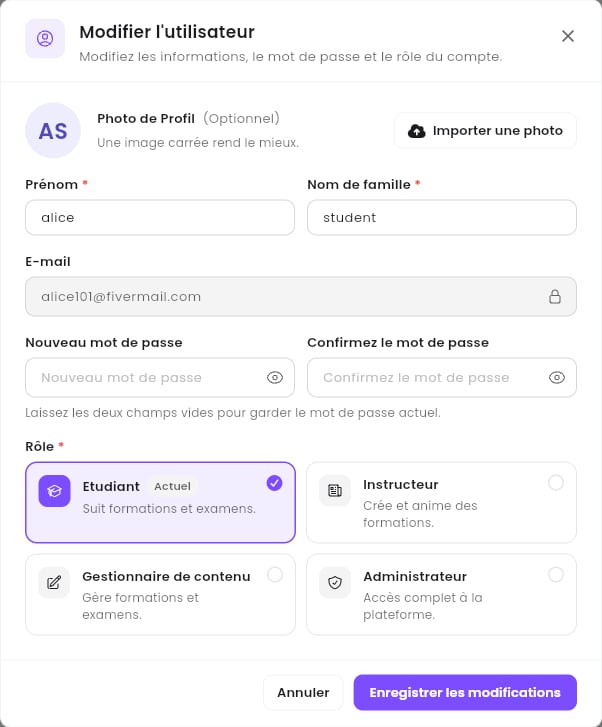
Modifier l'utilisateur.
- Le Prénom et le Nom de famille peuvent être changés. L’E-mail est verrouillé.
- Nouveau mot de passe / Confirmez le mot de passe définissent un nouveau mot de passe. Laissez les deux vides pour garder le mot de passe actuel.
- Rôle : choisissez Etudiant (suit des formations et des examens), Instructeur (crée et anime des formations), Gestionnaire de contenu (gère les formations et les examens) ou Administrateur (accès complet à la plateforme). Actuel signale le rôle qu’a l’utilisateur aujourd’hui.
Étape 4 — Consulter l’activité d’un apprenant
Sur la ligne d’un étudiant, ouvrez ⋯ → Analytique des apprenants.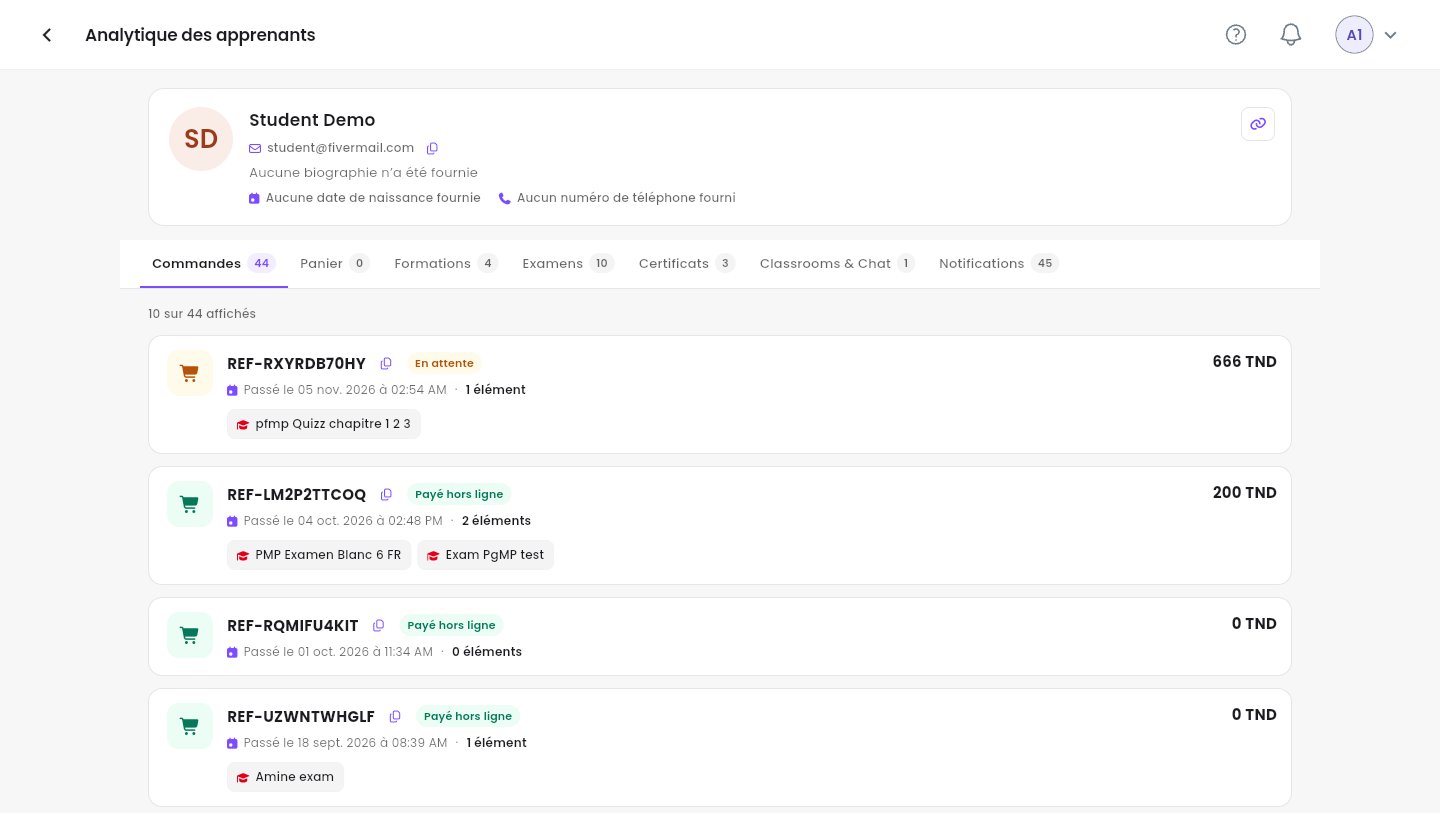
Analytique des apprenants.
Suivre la progression d’un apprenant dans une formation
Ouvrez l’onglet Formations : une ligne par formation à laquelle l’apprenant a accès. Cliquez sur une ligne pour ouvrir la formation, puis sur un chapitre pour voir ses leçons et ses quiz.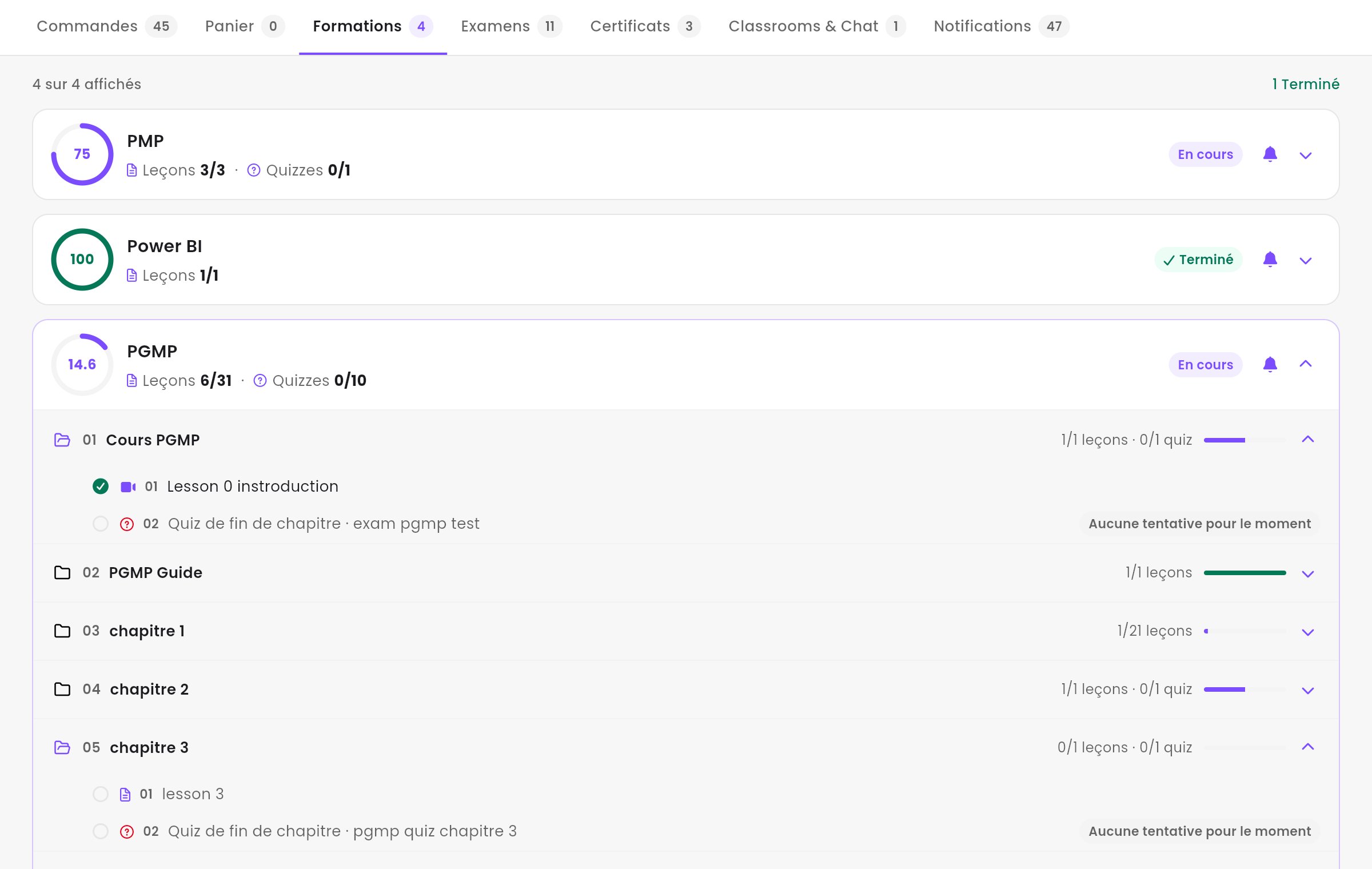
L'onglet Formations, avec la formation PGMP et deux de ses chapitres ouverts.
Dans une formation ouverte, chaque chapitre indique ce qui est fait (1/1 leçons · 0/1 quiz)
avec une petite barre, verte une fois tout le chapitre terminé. Dans un chapitre ouvert :
- une coche verte marque une leçon terminée ou un quiz réussi ; un cercle vide marque une leçon que l’apprenant n’a pas terminée ou un quiz qu’il n’a pas encore réussi ;
- l’icône devant le nom donne le type de leçon (vidéo, document…), et Quiz de fin de chapitre signale les quiz du chapitre ;
- la pastille au bout d’une ligne de quiz donne le résultat de l’apprenant : Réussi · 85%, Meilleur 40 % (tenté, pas encore réussi) ou Aucune tentative pour le moment.
Étape 5 — Gérer un formateur
Le menu ⋯ d’un formateur a deux entrées de plus. Définir les Revenus ouvre Revenu de l’instructeur : saisissez le pourcentage de Revenu par défaut du formateur (par exemple30), puis Confirmer. C’est la part de chaque vente que
gagne le formateur. Définissez-la avant de créer une formation ou un examen pour ce formateur :
l’éditeur refuse de continuer tant qu’elle manque (« Revenu manquant pour l’instructeur
sélectionné »).
Aperçu du profil ouvre le Profil formateur : biographie, lien LinkedIn, À propos de moi,
Compétences et Certificats.
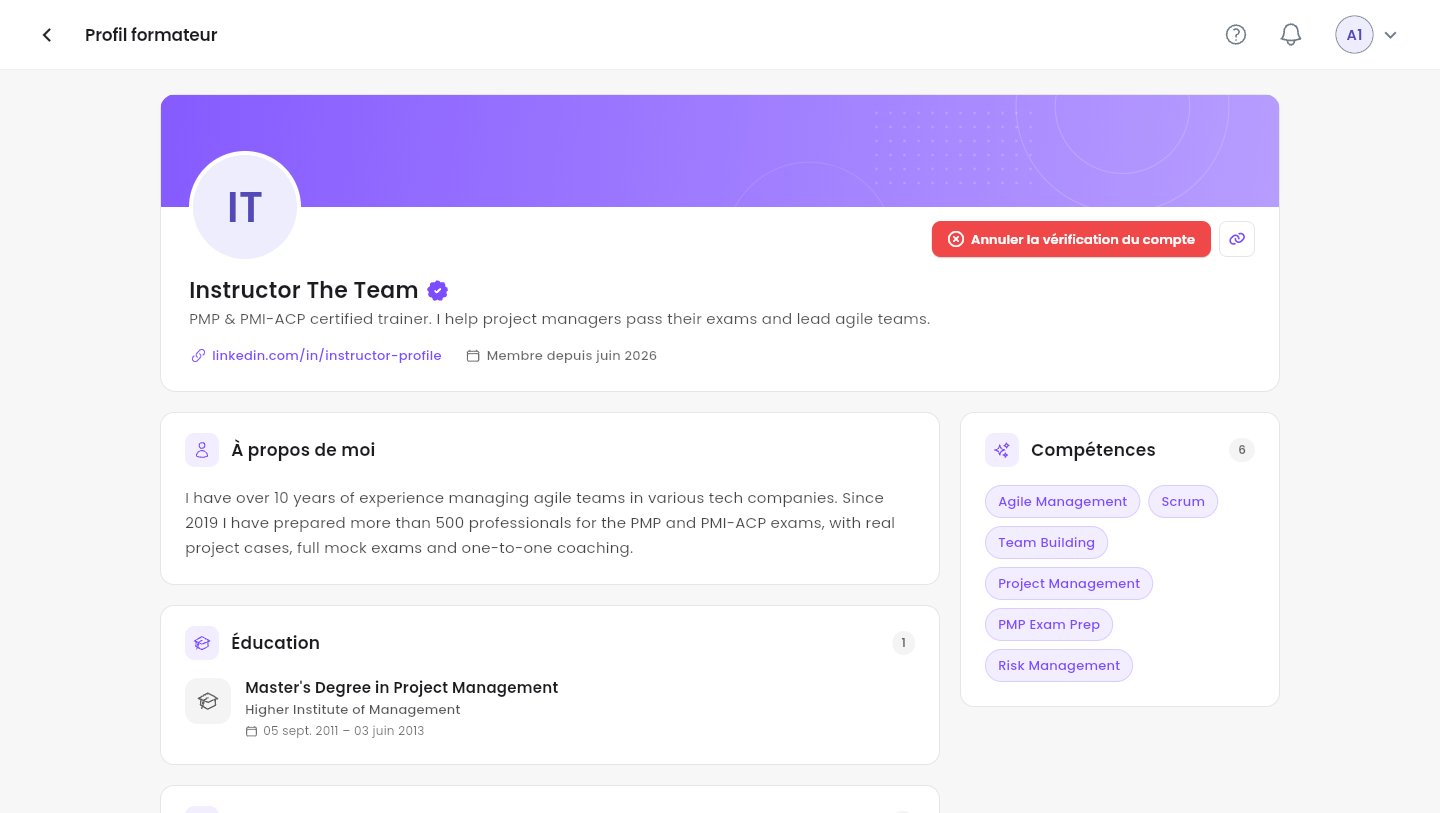
Le profil d'un formateur.
Étape 6 — Bannir ou archiver un compte
Bon à savoir
Puis-je changer l'e-mail d'un utilisateur ?
Puis-je changer l'e-mail d'un utilisateur ?
Non : l’e-mail sert d’identifiant et reste verrouillé dans Modifier l’utilisateur. Créez un
nouveau compte avec le bon e-mail si nécessaire.
Un utilisateur a oublié son mot de passe
Un utilisateur a oublié son mot de passe
Définissez-en un nouveau dans ⋯ → Modifier (Étape 3) : renseignez Nouveau mot de passe
et Confirmez le mot de passe, puis communiquez-le-lui.
Comment donner une formation à un apprenant sans commande ?
Comment donner une formation à un apprenant sans commande ?
Depuis Formations : ⋯ → Attribuer des apprenants, voir
Gérer les formations. Pour plusieurs formations et examens
d’un coup, utilisez un voucher : voir Vouchers et coupons.
Un quiz affiche 1 tentative(s) à côté de Aucune tentative pour le moment
Un quiz affiche 1 tentative(s) à côté de Aucune tentative pour le moment
L’apprenant a commencé le quiz sans le terminer. tentative(s) compte toutes les tentatives,
même inachevées, alors que la pastille n’affiche un score que pour les tentatives terminées,
d’où Aucune tentative pour le moment. Le quiz reste non réussi tant que l’apprenant n’a pas
terminé une tentative avec un score suffisant.