

Tout ce qui suit concerne l’application web sur ordinateur, avec un compte Admin. Les
montants sont en dinars tunisiens (TND).
Sommaire
- Étape 1 — Ouvrir la liste des commandes
- Étape 2 — Retrouver une commande
- Étape 3 — Confirmer ou annuler un paiement
- Étape 4 — Ajouter une note interne
- Étape 5 — Lire le détail et le journal système d’une commande
- Étape 6 — Archiver ou exporter des commandes
- Bon à savoir
Étape 1 — Ouvrir la liste des commandes
Cliquez sur Commandes dans la barre latérale.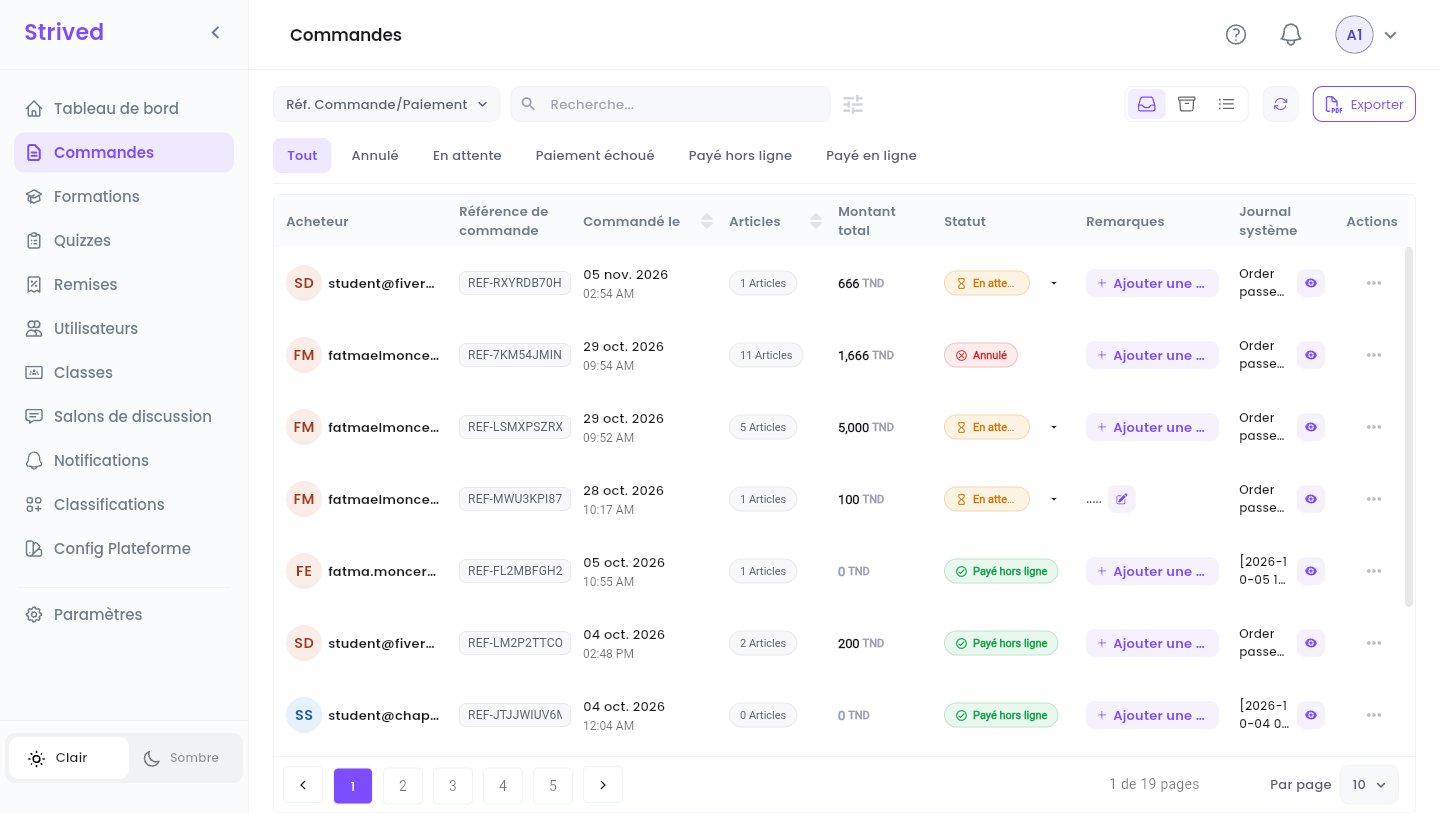
Commandes : une ligne par commande, la plus récente en premier.
Étape 2 — Retrouver une commande
1
Choisissez le critère de recherche
La liste à gauche du champ de recherche définit ce que vous saisissez :
Réf. Commande/Paiement, Formation, Examen ou Apprenant.
2
Saisissez dans Recherche…
Le tableau se filtre au fil de la saisie.
3
Filtrez par statut
Les onglets sous le champ de recherche affichent Tout, ou seulement les commandes
Annulé, En attente, Paiement échoué, Payé hors ligne ou Payé en ligne.
L’icône à curseurs à côté du champ de recherche masque ou affiche ces onglets.
Étape 3 — Confirmer ou annuler un paiement
Une commande En attente attend un paiement hors ligne : virement bancaire, espèces dans vos locaux, chèque, etc. Une fois l’argent reçu :1
Ouvrez la liste des statuts
Cliquez sur la petite flèche à côté du badge En attente.
2
Choisissez le nouveau statut
Payé hors ligne confirme le paiement. Annulé annule la commande.
3
Confirmez
La plateforme demande « Êtes-vous sûr de vouloir confirmer le paiement? » (ou « Êtes-vous
sûr de vouloir annuler ce paiement? »). Confirmez : le badge change.
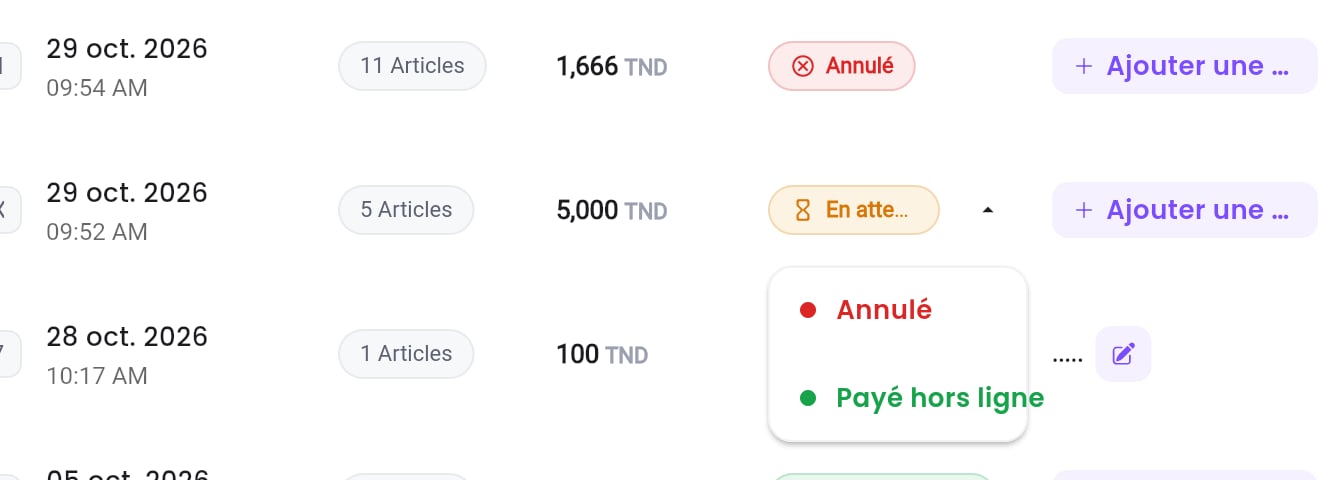
La liste des statuts d'une commande en attente.
- Payé hors ligne : l’apprenant reçoit aussitôt les formations et les examens de la commande, gagne les points de fidélité qu’ils rapportent, et reçoit une notification dans l’application « Order Accepted ». Si l’apprenant possédait déjà l’un des articles grâce à une autre commande payée, la plateforme le retire de celle-ci et l’écrit dans le journal système.
- Annulé : l’apprenant reçoit une notification dans l’application « Order Cancelled » qui l’invite à contacter le support.
Étape 4 — Ajouter une note interne
Cliquez sur Ajouter une note dans la colonne Remarques (ou sur le crayon à côté d’une note existante).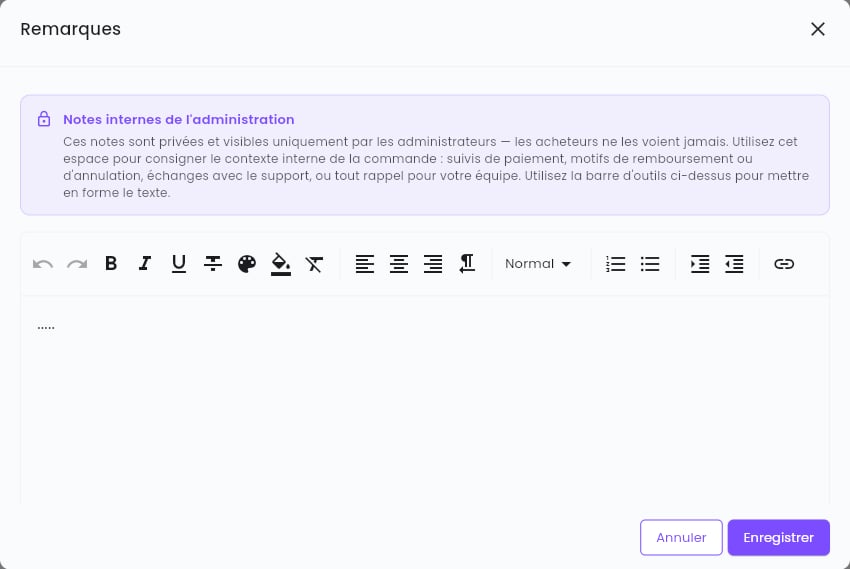
La fenêtre des notes.
Étape 5 — Lire le détail et le journal système d’une commande
- Ce qui a été commandé : ⋯ → Visualiser ouvre Détails de la commande, avec chaque article, son type (Formation ou examen), la date de la commande et son prix.
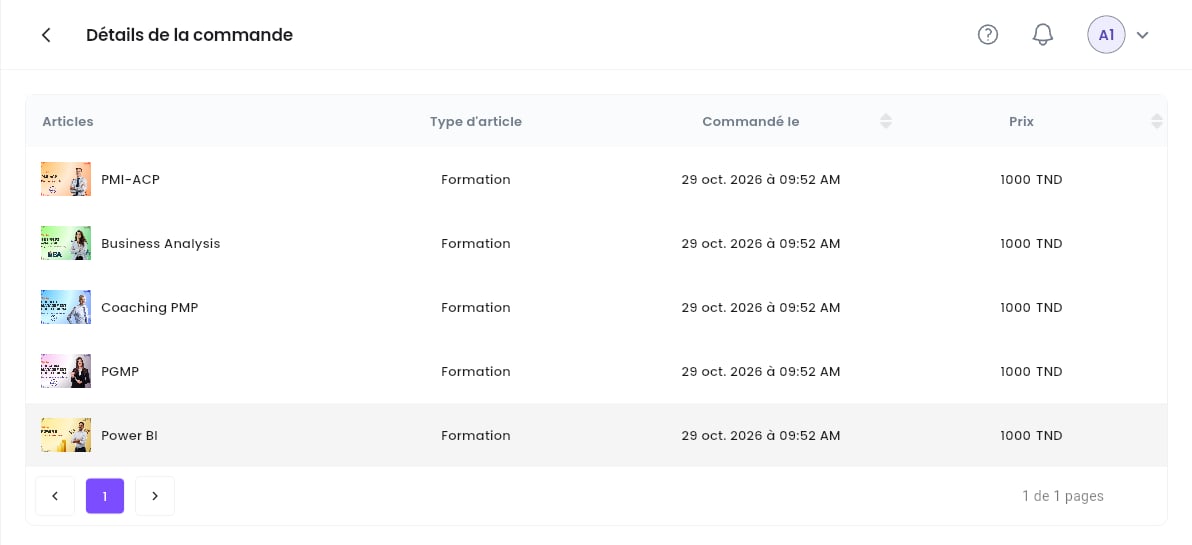
Détails de la commande.
- Ce qui s’est passé : l’œil de la colonne Journal système ouvre le journal, une ligne numérotée par événement, par exemple « Order passed by ’…’ with coupon ‘N/A’ at 2026-10-04 14:48:10 ». L’icône de copie en haut de la fenêtre copie tout le journal.
Étape 6 — Archiver ou exporter des commandes
- Archiver : ⋯ → Archiver retire une commande payée de la liste principale. Retrouvez-la avec l’icône Archivé en haut à droite, et faites-la revenir avec Restaurer. Les commandes en attente ou annulées ne peuvent pas être archivées.
- Exporter : cliquez sur Exporter en haut à droite, cochez les commandes voulues dans Exporter les commandes (le champ de recherche les retrouve par référence), puis Confirmer. Vous obtenez un fichier ZIP avec un PDF par commande.
Bon à savoir
Un apprenant a payé mais ne voit pas sa formation
Un apprenant a payé mais ne voit pas sa formation
Vérifiez le statut de la commande : l’accès ne s’ouvre qu’une fois la commande Payé hors
ligne ou Payé en ligne. Si elle est encore En attente, confirmez le paiement
(Étape 3).
Un apprenant a commandé deux fois le même article
Un apprenant a commandé deux fois le même article
La plateforme refuse une nouvelle commande tant qu’une commande plus ancienne contenant le même
article est encore En attente : l’apprenant doit d’abord payer ou annuler la première. Si
deux commandes payées contiennent le même article, le doublon est retiré quand la seconde est
confirmée, et le journal système l’indique.
Où voir le coupon utilisé sur une commande ?
Où voir le coupon utilisé sur une commande ?
Dans le journal système : la ligne « Order passed by … » nomme le coupon, ou
N/A s’il n’y
en avait pas.Paiements en ligne
Paiements en ligne
Les commandes en ligne (En attente (en ligne), Payé en ligne, Paiement échoué)
ont une entrée de menu en plus, Flouci - Payment Details, qui ouvre la page de paiement
enregistrée dans les notes de la commande.