

Tout ce qui suit concerne l’application web sur ordinateur, avec un compte Admin. Le côté
apprenant est expliqué dans les guides étudiants
Utiliser un voucher (bon) et
Acheter une formation ou un examen.
Sommaire
- Étape 1 — Ouvrir les vouchers
- Étape 2 — Consulter un voucher
- Étape 3 — Créer un voucher
- Étape 4 — Envoyer, modifier ou archiver un voucher
- Étape 5 — Créer un coupon
- Bon à savoir
Étape 1 — Ouvrir les vouchers
Cliquez sur Remises dans la barre latérale. L’onglet Bons s’ouvre en premier.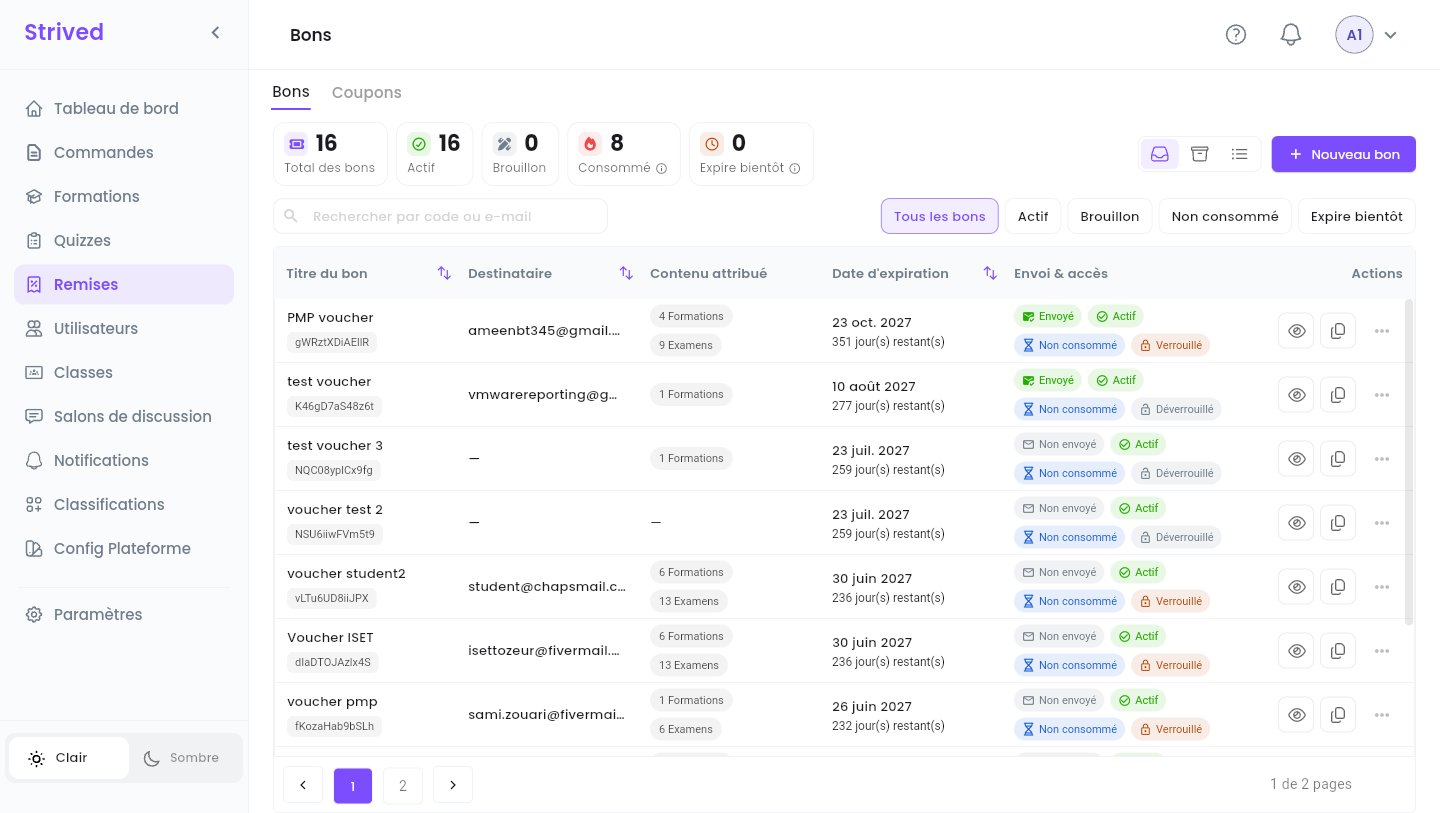
Remises → Bons.
Étape 2 — Consulter un voucher
Cliquez sur l’œil d’une ligne.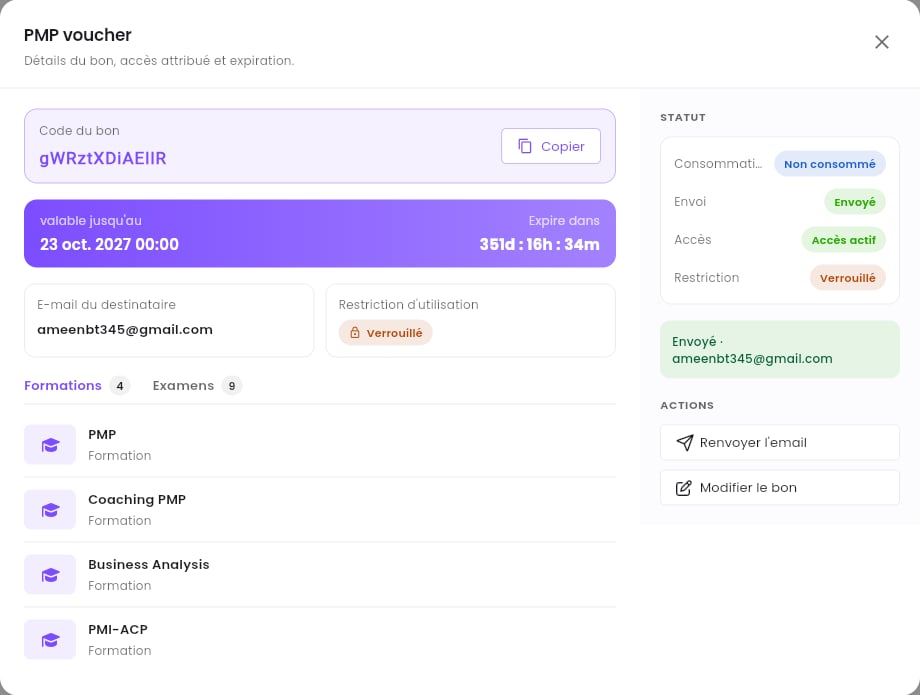
Le détail d'un voucher.
Étape 3 — Créer un voucher
Cliquez sur Nouveau bon en haut à droite.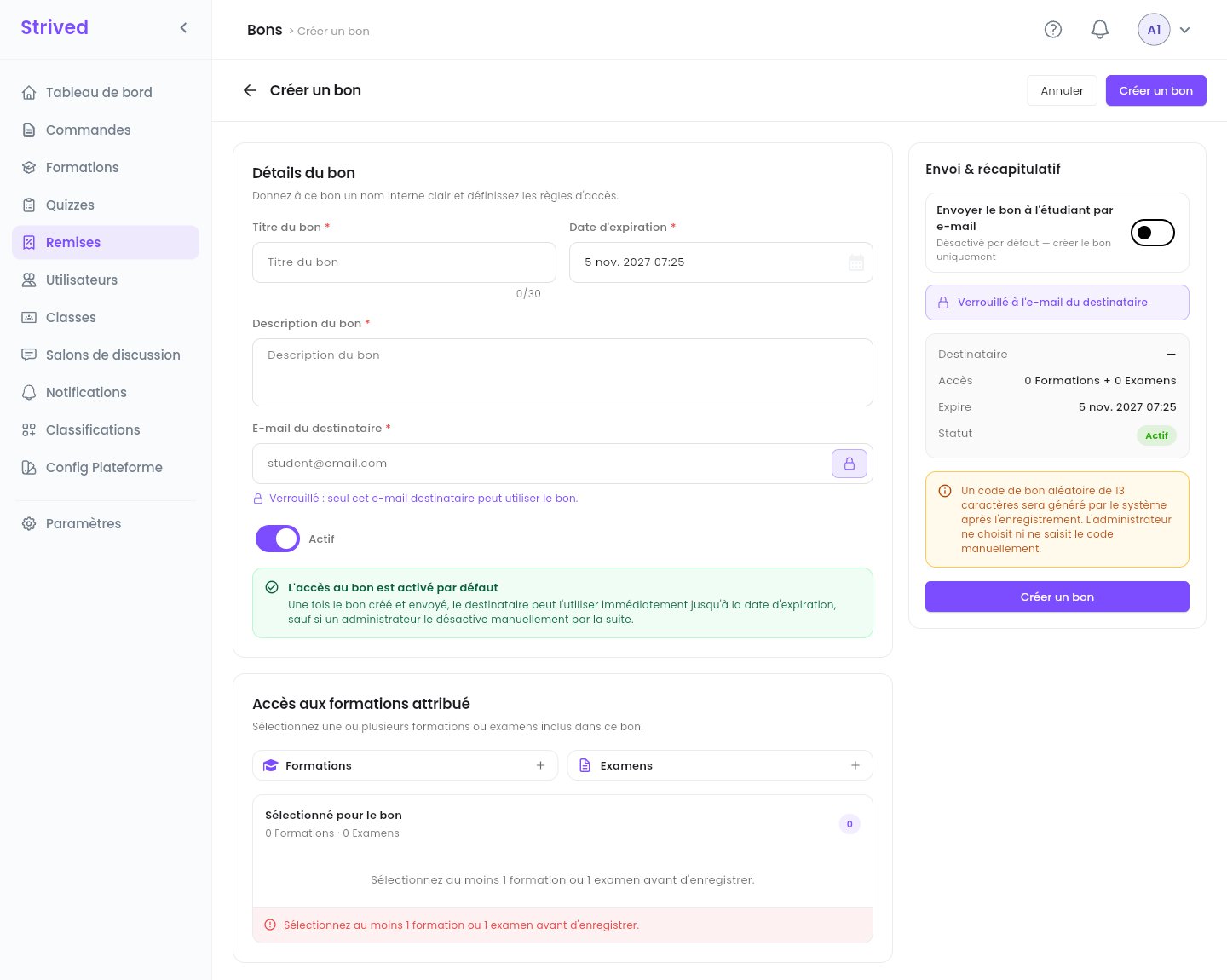
Créer un bon.
1
Les détails du voucher
Donnez au voucher un Titre du bon (un nom interne, 30 caractères au maximum), une Date
d’expiration et une Description du bon.
2
Le destinataire
Saisissez l’E-mail du destinataire. Avec le cadenas fermé (par défaut), le voucher est
verrouillé : « seul cet e-mail destinataire peut utiliser le bon. » Cliquez sur le
cadenas pour le déverrouiller.
3
Actif ou non
Actif est activé par défaut : le destinataire peut utiliser le voucher dès qu’il le reçoit,
jusqu’à la date d’expiration. Désactivez-le pour créer le voucher en brouillon.
4
Accès aux formations attribué
Cliquez sur + à côté de Formations et à côté d’Examens pour choisir ce que le voucher
débloque. Il faut au moins une formation ou un examen.
5
L'envoi
Dans Envoi & récapitulatif, activez Envoyer le bon à l’étudiant par e-mail pour l’envoyer
tout de suite. C’est désactivé par défaut : le voucher est seulement créé.
6
Créez
Vérifiez le récapitulatif (Destinataire, Accès, Expire, Statut) et cliquez sur
Créer un bon.
Vous ne choisissez pas le code : la plateforme génère un code aléatoire de 13 caractères à
l’enregistrement.
Étape 4 — Envoyer, modifier ou archiver un voucher
Le menu ⋯ d’une ligne propose :Étape 5 — Créer un coupon
Ouvrez l’onglet Coupons et cliquez sur Ajouter un coupon.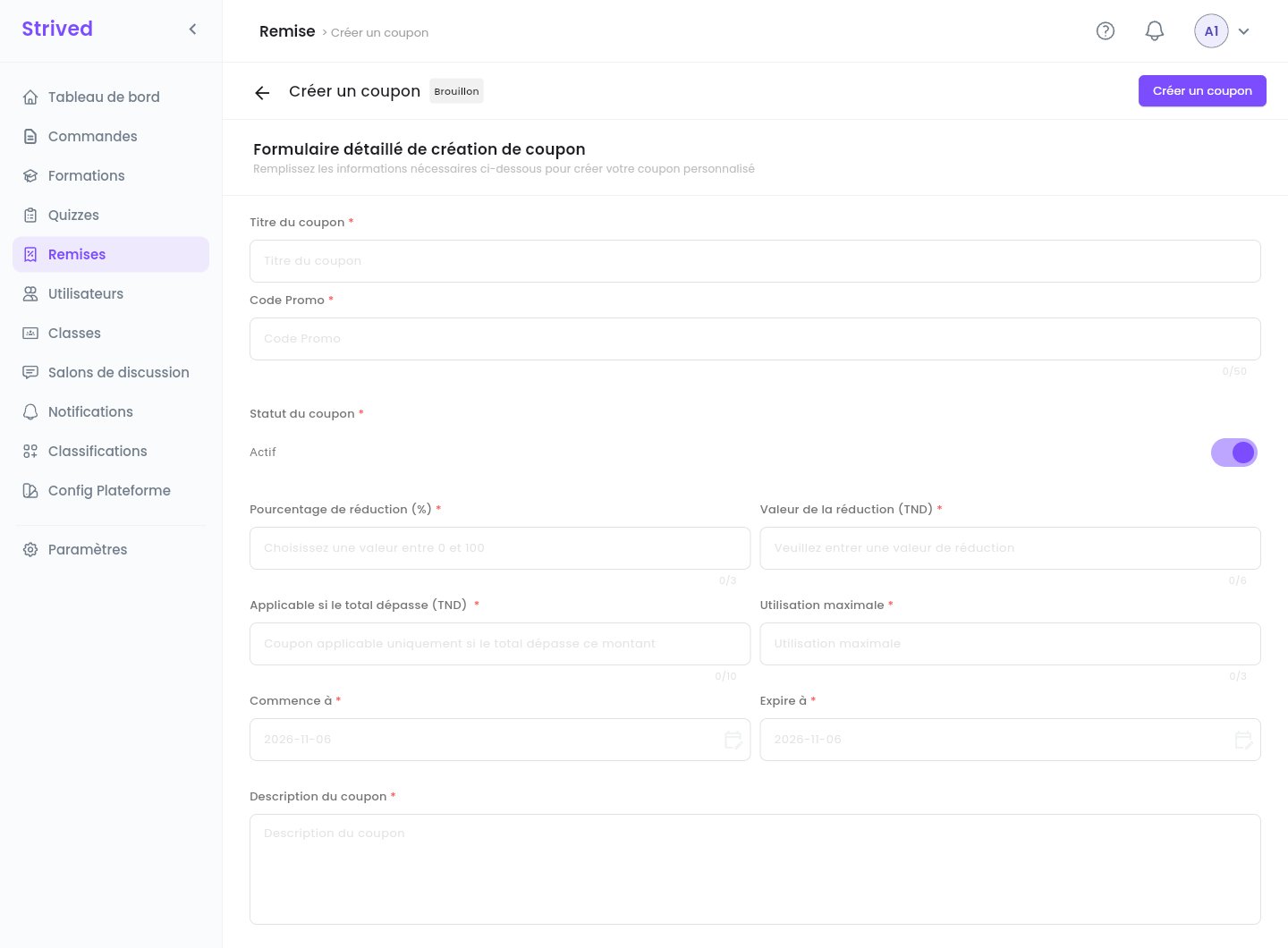
Créer un coupon.
1
Nommez le coupon
Le Titre du coupon, et le code que les apprenants saisiront, dans le champ Code Promo
(50 caractères au maximum).
2
Le statut
Statut du coupon : Actif permet aux apprenants de l’utiliser tout de suite.
3
La réduction
Renseignez soit un Pourcentage de réduction (%) (entre 0 et 100), soit une Valeur
de la réduction (TND). Dès que vous saisissez l’un, l’autre est désactivé.
4
Les conditions
Applicable si le total dépasse (TND) : le total minimum du panier. Utilisation
maximale : combien de fois le coupon peut être utilisé au total. Commence à /
Expire à : quand il fonctionne.
5
Créez
Ajoutez une Description du coupon et cliquez sur Créer un coupon.
Bon à savoir
L'apprenant dit que le voucher ne fonctionne pas
L'apprenant dit que le voucher ne fonctionne pas
Ouvrez-le (Étape 2) et vérifiez : est-il Actif, non expiré, pas déjà Consommé ? S’il est
Verrouillé, l’apprenant doit être connecté avec l’E-mail du destinataire. L’apprenant
voit la raison dans l’application, par exemple « Le bon a expiré. » ou « Le bon a déjà été
utilisé. »
L'e-mail du voucher n'est pas arrivé
L'e-mail du voucher n'est pas arrivé
Demandez à l’apprenant de vérifier ses courriers indésirables, puis utilisez Renvoyer
l’email (ou ⋯ → Envoyer un e-mail). Vous pouvez aussi copier le code avec l’icône de copie
et l’envoyer vous-même.
Voucher ou Attribuer des apprenants ?
Voucher ou Attribuer des apprenants ?
Les deux donnent du contenu gratuitement. Attribuer des apprenants (sur une formation ou un
examen) agit tout de suite sur des comptes qui existent déjà. Un voucher regroupe plusieurs
formations et examens et voyage par e-mail : le destinataire l’utilise quand il est prêt.